Lagi ngedesain sesuatu di Canva, entah itu presentasi, e-book, katalog, atau CV? Pasti pernah ngerasa butuh banget nambah halaman biar desainnya gak berhenti di situ aja kan? Nah, di sinilah pentingnya tahu cara menambah halaman di Canva.
Fitur ini tuh simpel banget, tapi banyak banget yang masih bingung cara pakainya. Padahal, dengan nambah halaman baru, kamu bisa bikin desain yang lebih panjang, lebih rapi, dan lebih profesional. Yuk, kita bahas bareng sampai tuntas biar kamu gak bingung lagi dan bisa langsung praktik!
Kenapa Perlu Tahu Cara Menambah Halaman di Canva?
Kamu tahu gak sih, Canva itu sekarang udah kayak “Photoshop-nya anak muda”? Semua bisa ngedesain, tanpa harus jago edit. Tapi kadang, pas lagi bikin desain, suka muncul masalah kecil kayak, “Gimana sih cara nambah halaman lagi?” Nah, ini penting banget karena gak semua orang langsung ngerti fitur Canva yang satu ini.
Misalnya kamu lagi bikin portofolio yang isinya lebih dari satu halaman, atau presentasi bisnis yang harus nyambung antar slide, kamu wajib ngerti cara menambah halaman di Canva biar hasilnya maksimal. Lagian, kalau cuma satu halaman doang, desain kamu bakal keliatan nanggung banget.

Cara Menambah Halaman di Canva Versi Laptop
Kita mulai dulu dari yang paling sering dipakai, yaitu lewat laptop. Canva di laptop tampilannya lebih lega dan menunya juga kelihatan semua, jadi enak banget buat ngedit. Nih, langkah-langkah gampangnya:
- Buka dulu desain kamu di Canva seperti biasa.
- Di bagian bawah editor, kamu bakal lihat ada gambar kecil dari halaman yang lagi kamu kerjain (namanya “thumbnail”).
- Nah, di bawah thumbnail terakhir itu bakal muncul tombol Tambah Halaman atau Add Page. Klik aja tombol itu.
- Voila! Halaman baru langsung muncul di bawah halaman sebelumnya.
Kalau kamu mau nambah halaman di tengah-tengah, gampang juga. Tinggal arahkan kursor ke antara dua halaman, nanti muncul opsi kecil buat Tambah Halaman di situ juga. Praktis banget kan? Dan kalau kamu pengen cara yang lebih cepat, kamu juga bisa klik ikon tiga titik (Lainnya) di pojok kanan atas halaman, terus pilih opsi Tambahkan Halaman. Gak ribet, gak makan waktu.
Nah, kalau kamu mau terlihat keren dikit, kamu bisa pakai istilahnya dalam bahasa Inggris juga, yaitu “How to add page in Canva” alias cara menambah halaman di Canva in English. Jadi kalau kamu lagi diskusi sama teman bule atau lagi baca tutorial internasional, gak akan bingung lagi.
Baca Juga : Jualan Produk Digital ke Luar Negeri
Cara Menambah Halaman di Canva HP
Nah, kalau kamu lebih sering ngedit di HP, entah itu Android atau iPhone, tenang aja karena cara menambah halaman di Canva HP juga gampang banget. Meskipun tampilannya agak beda dari versi laptop, fitur ini tetap ada dan cara pakainya mirip. Begini langkah-langkahnya:
- Buka aplikasi Canva di HP kamu.
- Pilih desain yang pengen kamu ubah atau bikin baru.
- Di bagian bawah layar, geser ke kanan sampai kamu lihat ikon + atau tulisan Tambah Halaman.
- Tap ikon itu, dan halaman baru langsung muncul di bawah halaman yang udah ada.
Kalau kamu pengen ngedit halaman tertentu, tinggal geser aja ke halaman yang kamu mau ubah. Kamu juga bisa duplikat halaman kalau mau nambah dengan format yang sama. Caranya gampang, tinggal tap tiga titik di pojok halaman terus pilih Duplikat Halaman.
Fitur ini beneran berguna banget buat kamu yang sering desain di HP, apalagi kalau kamu termasuk orang yang suka kerja di mana aja, kapan aja.
Bedanya Menambah Halaman di Canva HP dan Laptop
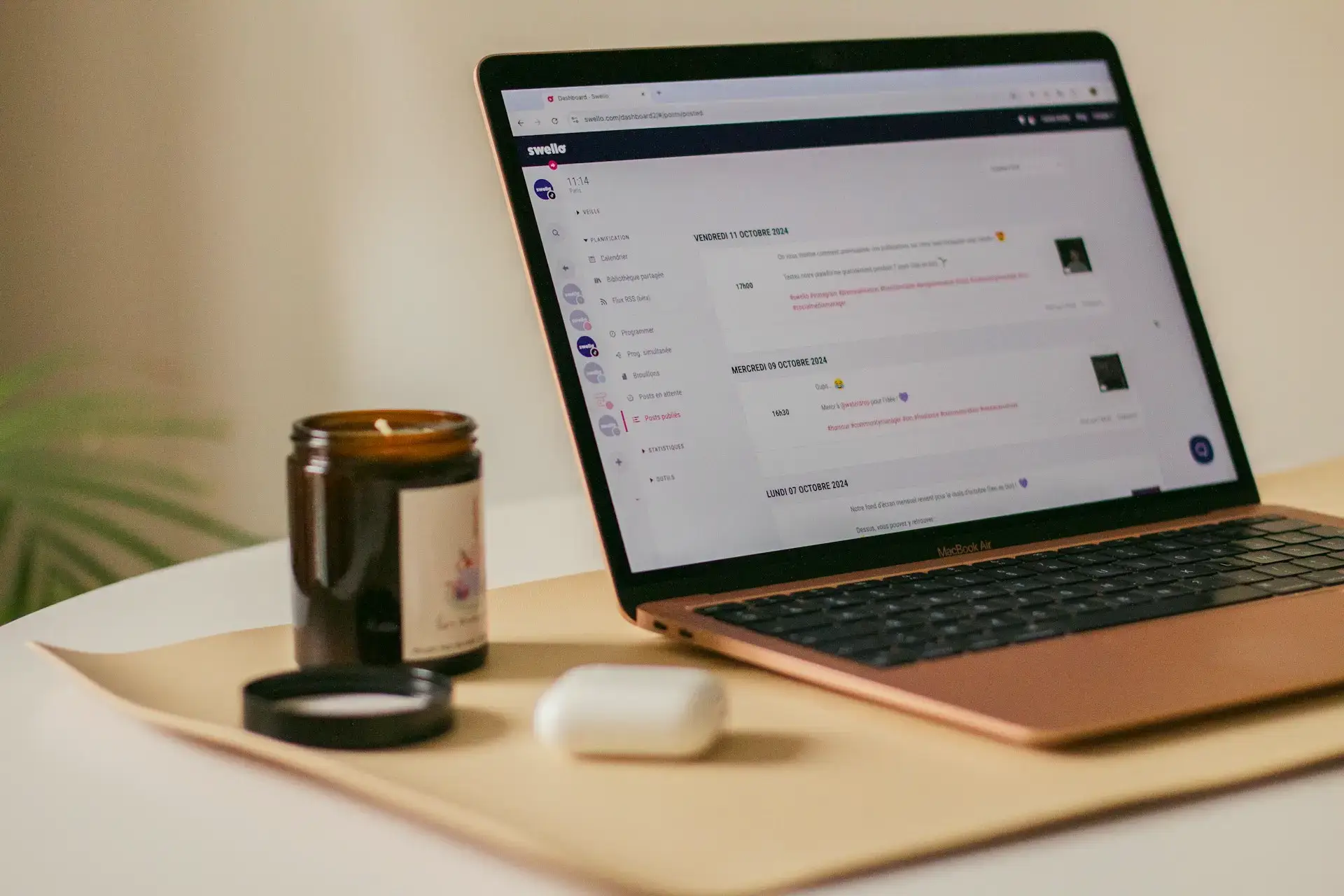
Biar gak bingung, nih aku jelasin sedikit perbedaan antara cara menambah halaman di Canva HP dan di laptop. Di laptop, semua fitur kelihatan jelas dan kamu bisa klik langsung dari tampilan editor.
Tapi di HP, tampilannya lebih compact, jadi kamu harus geser atau buka menu tambahan dulu buat lihat opsi Tambah Halaman. Tapi dua-duanya sama-sama gampang kok. Malah, kalau kamu udah sering pakai Canva di dua perangkat itu, kamu bakal bisa otomatis ngelakuin tanpa mikir. Intinya, Canva tuh user-friendly banget.
BACA JUGA : Cara Menjadi Eksportir Tanpa Modal
Tips Biar Desain Multi-Halaman Kamu Makin Keren
Oke, sekarang kamu udah tahu cara menambah halaman di Canva laptop dan juga versi HP-nya. Tapi jangan berhenti di situ aja. Nih, ada beberapa tips biar desain multi-halaman kamu kelihatan profesional dan gak ngebosenin:
1. Gunakan template yang nyambung
Biar desain kamu gak keliatan “acak-acakan”, pilih template yang emang udah dibuat buat banyak halaman. Jadi warna, font, sama vibes-nya tetep konsisten dari awal sampe akhir. Auto rapi tanpa usaha gede!
2. Jaga keseimbangan layout
Jangan sampe satu halaman penuh banget kayak mau pindahan rumah, terus halaman berikutnya kosong melompong. Atur teks, gambar, dan elemen lain biar enak dipandang. Intinya: rame boleh, tapi jangan bikin pusing.
3. Gunakan fitur duplikat halaman
Kalau udah nemu layout yang cakep, tinggal duplikat aja, gak usah bikin ulang dari nol. Efisien banget, dan hasilnya tetep sama rapinya di tiap halaman. Anti ribet-ribet club!
4. Kasih nomor halaman atau penanda
Dokumen panjang tanpa nomor halaman tuh bikin pembaca berasa main petak umpet. Tambahin nomor halaman kecil di bawah, misalnya “Halaman 3 dari 12”, biar semuanya makin tertata dan friendly.
5. Pakai fitur animasi kalau perlu
Kalau yang kamu bikin itu presentasi digital, animasi bisa bikin tampilan makin hidup dan gak boring. Tapi inget ya, jangan kebanyakan, nanti malah kayak lampu disko. Sedikit aja asal manis!
Dengan cara ini, desain multi-halaman kamu gak cuma banyak tapi juga berkelas!
Cara Menambah Halaman di Canva dalam Bahasa Inggris
Buat kamu yang pengen tampil lebih “internasional” atau lagi belajar pakai Canva versi bahasa Inggris, kamu bisa banget pakai panduan ini. Di versi bahasa Inggris, menunya tetap sama, cuma beda bahasa aja. Langkahnya begini:
- Klik tombol Add Page di bagian bawah editor.
- Atau klik tanda tiga titik (…), lalu pilih Add Page juga.
Gampang banget kan? Nah, jadi kalau kamu nemu tutorial luar negeri dengan kata “How to add page in Canva”, itu artinya sama aja dengan cara menambah halaman di Canva.
Kesalahan Umum Saat Menambah Halaman di Canva
Biar kamu gak bingung di tengah jalan, nih aku bocorin beberapa kesalahan umum yang sering dilakukan pengguna baru:
- Klik di tempat yang salah: Kadang orang mikir tombol tambah halaman ada di menu atas, padahal letaknya di bawah editor.
- Nambah halaman tapi gak sadar: Kadang halaman baru muncul tapi gak kelihatan karena posisi scroll-nya belum digeser ke bawah.
- Gak simpan hasilnya: Jangan lupa simpan hasil desain kamu setelah nambah halaman, biar gak hilang begitu aja.
Kalau kamu udah tahu kesalahan-kesalahan ini, dijamin kamu bakal lebih lancar pakai Canva tanpa kebingungan.
Kesimpulan
Gimana? Gampang banget kan? Sekarang kamu udah ngerti betul cara menambah halaman di Canva, baik lewat laptop, HP, bahkan tahu juga cara nyebutnya dalam bahasa Inggris. Jadi, gak ada lagi alasan buat desain kamu berhenti di satu halaman aja.
Ingat, makin banyak halaman bukan berarti makin ribet. Asal kamu tahu cara ngatur layout dan gaya desainnya, hasilnya bisa jadi super keren dan profesional. Jadi, kapan pun kamu butuh nambah halaman buat presentasi, e-book, portofolio, atau desain apapun, tinggal ikutin langkah-langkah tadi.
Yuk, langsung buka Canva kamu sekarang, cobain, dan buktikan sendiri betapa gampangnya cara menambah halaman di Canva!

Banyak yang pintar bikin materi, tapi bingung ngejual.
Tools Informanen bantu dari konsep sampai closing DOWNLOAD DISINI SEKARANG