Siapa sih yang nggak kenal Canva? Platform desain yang satu ini udah jadi andalan banyak orang, mulai dari pelajar, content creator, sampai pebisnis yang pengen tampil keren tanpa ribet. Nah, buat kamu yang pengen langsung action, artikel ini bakal bahas cara mendownload Canva di laptop dengan gampang.
Biar kamu bisa langsung mulai bikin desain keren tanpa harus ribet buka browser terus-menerus. Jadi, tetap baca sampai habis karena kita bakal kasih panduan lengkap beserta tips keren yang mungkin belum banyak orang tahu!
Kenapa Harus Download Canva di Laptop?
Sebelum kita masuk ke tutorial, kita mau kasih tau dulu kenapa download Canva di laptop itu penting banget. Pertama, aksesnya jadi lebih cepat dan stabil dibanding pakai browser. Kedua, fitur lengkap Canva bisa kamu nikmatin semua, tanpa ada batasan performa yang biasanya muncul kalau pakai versi web di browser yang lemot.
Ketiga, kerja desain jadi lebih fokus karena nggak ada gangguan notifikasi browser yang kadang bikin mood desain hilang. Jadi, kalo kamu pengen produktivitas desain makin ngebut, langsung aja kita bahas cara mendownload Canva di laptop step by step.

Cara Mendownload Canva di Laptop Windows 10
Berhubung masih banyak yang bingung soal cara mendownload Canva di laptop Windows 10, penting banget buat kamu ngerti kalau proses download ini beda-beda tergantung jalur mana yang kamu pilih. Microsoft Store biasanya lebih simpel karena instalasinya otomatis, sedangkan lewat website resmi Canva kamu harus install manual, tapi tetap gampang kok. Biar kamu nggak salah langkah, simak langkahnya di bawah ini:
1. Buka Microsoft Store di Laptop Kamu
Microsoft Store itu ibarat toko aplikasi resmi Windows. Jadi, kalau kamu download Canva dari sini, aplikasinya jauh lebih aman dan proses instalasinya tinggal tunggu beres.
2. Klik Tombol Download atau Install
Begitu kamu nemu aplikasi Canva, tinggal klik Download atau Install. Di tahap ini, kamu cuma butuh koneksi internet yang stabil biar unduhannya nggak ngestuck.
3. Canva Akan Terpasang Secara Otomatis
Di Windows 10, aplikasi dari Microsoft Store langsung ke-install otomatis tanpa perlu ribet setting sana-sini. Jadi kamu tinggal nungguin aja sampai selesai.
4. Buka Aplikasinya dan Login ke Akun Kamu
Setelah aplikasi terpasang, buka Canva dan login pakai email atau akun yang biasa kamu pakai. Habis itu, kamu udah bisa langsung gas bikin desain.
5. Alternatif, Download Lewat Website Resmi Canva
Kalau Microsoft Store kamu error atau lemot, kamu bisa download lewat canva.com. Pilihan ini cocok buat kamu yang lebih nyaman instal manual.
6. Ikuti Instruksi Instalasi di Layar
Setelah download file instalasinya, buka file tersebut. Biasanya kamu cuma perlu klik Next beberapa kali, dan Canva bakal siap dipakai di laptop kamu.
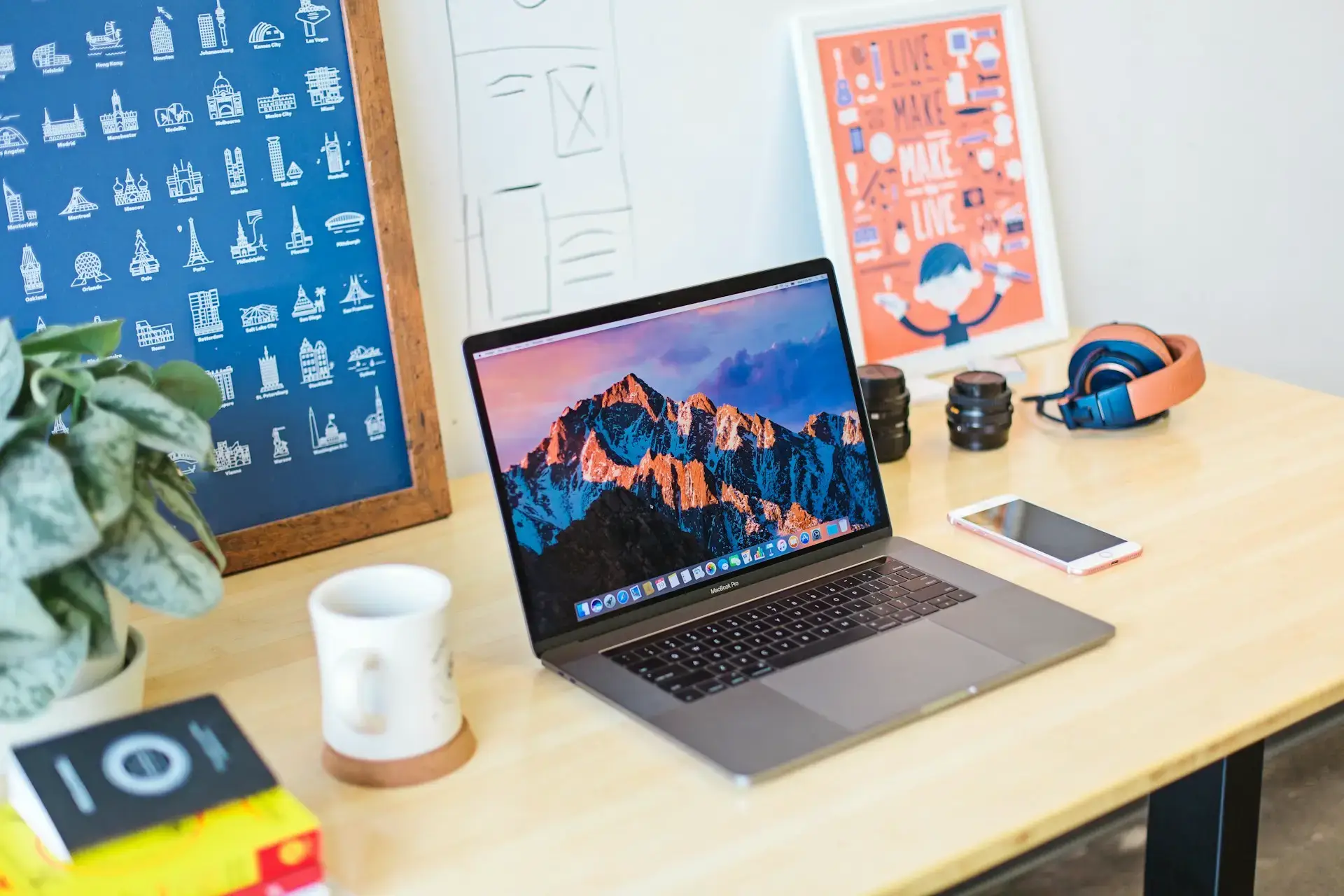
Cara Mendownload Canva di Laptop Windows 7
Sebenernya buat kamu yang masih pake Windows 7 tuh nggak perlu insecure, karena Canva tetep bisa banget dijalanin. Dan biar kamu nggak bingung pas mau ngunduh aplikasinya, nih aku rangkum cara mendownload Canva di Laptop Windows 7 paling simpel yang bisa kamu ikutin dengan santai:
1. Akses Website Resmi Canva
Karena Windows 7 nggak punya Microsoft Store, kamu harus download Canva langsung dari situs resmi. Kamu tinggal buka canva.com lewat browser laptop kamu, terus cari bagian untuk download versi desktop.
2. Pilih Versi Windows untuk Diunduh
Setelah masuk halaman unduhan, pilih versi Windows. Canva biasanya udah nyediain tombol download khusus buat Windows, jadi kamu tinggal klik dan proses unduhan bakal langsung jalan.
3. Download File Instalasinya
Tinggal tunggu file installer selesai terunduh. Biasanya ukuran file-nya nggak terlalu besar, jadi nggak makan waktu lama.
4. Jalankan Installer Canva
Kalau file udah ke-download, buka installer-nya. Kamu cuma perlu klik next-next-next, ikutin aja instruksi yang muncul di layar sampai proses instalasi selesai.
5. Canva Siap Dipake di Laptop Windows 7 Kamu
Dalam beberapa menit, Canva akan terpasang dan langsung bisa kamu buka. Jadi meskipun kamu masih pake Windows 7, kamu tetep bisa bikin desain kece dan kekinian tanpa hambatan.
Baca Juga : Jualan Produk Digital ke Luar Negeri
Cara Download Gambar di Canva
Kadang kamu udah capek ngedit desain lama-lama, eh malah bingung pas mau nge-save hasil akhirnya. Padahal cara download gambar di Canva itu nggak ribet sama sekali, cuma perlu beberapa klik doang. Begini caranya:
1. Klik Tombol Download di Pojok Kanan Atas
Langkah pertama yang paling penting, kamu cari tombol Download yang ada di bagian kanan atas layar Canva. Tombol ini jadi pintu utama buat ngambil desain kamu.
2. Pilih Format File yang Kamu Butuhin
Setelah tombolnya kebuka, kamu bakal dikasih pilihan format kayak PNG, JPEG, sampai PDF. Kalau desainnya punya detail kecil atau butuh kualitas tajam, format PNG paling aman buat dipilih.
3. Konfirmasi dengan Klik Download Lagi
Kalau format udah sesuai, tinggal klik Download sekali lagi buat mulai proses penyimpanannya. Biasanya nggak akan lama, tinggal tunggu beberapa detik.
4. File Otomatis Tersimpan di Laptop Kamu
Setelah proses selesai, file kamu langsung masuk ke folder Downloads di laptop. Jadi kamu tinggal buka folder itu kalau mau ngecek hasilnya.
5. Gunakan Format PDF untuk Keperluan Print
Kalau desainnya khusus buat dicetak, pilih format PDF biar kualitas cetaknya maksimal, warnanya lebih stabil dan nggak pecah.
BACA JUGA : Cara Menjadi Eksportir Tanpa Modal
Kesimpulan
Gampang banget kan ternyata cara mendownload Canva di laptop? Intinya, kalo kamu pakai Windows 10, bisa langsung lewat Microsoft Store atau website resmi. Kalo Windows 7, langsung download dari website Canva. Setelah itu, tinggal install, login, dan desain deh. Jangan lupa juga buat download gambar dari Canva sesuai kebutuhanmu supaya semua desain bisa tersimpan rapi di laptop.
Dengan begini, aktivitas desain kamu bakal lebih lancar, cepat, dan pastinya lebih seru. Jadi, tunggu apa lagi? Saatnya bikin desain keren tanpa ribet, langsung dari laptop kamu. Sekali lagi, panduan ini bikin kamu ngerti cara mendownload Canva di laptop, lengkap dengan trik dan tips biar semua proses smooth tanpa drama.
panduan ini nggak cuma ngajarin cara mendownload Canva di laptop, tapi juga bikin kamu lebih siap dan percaya diri buat mulai desain tanpa ribet. Jadi, tunggu apa lagi? Langsung download, install, dan jelajahi semua fitur Canva biar setiap ide kreatifmu bisa terealisasi dengan cepat dan hasilnya tetap keren. Dengan begitu, laptop kamu jadi partner desain paling setia yang siap bantuin semua proyek kreatif kapan aja.

Banyak yang pintar bikin materi, tapi bingung ngejual.
Tools Informanen bantu dari konsep sampai closing DOWNLOAD DISINI SEKARANG