Jika kamu lagi cari cara membuat denah lokasi di Canva, berarti kamu lagi ada di tempat yang pas banget! Canva itu bukan cuma buat bikin poster, undangan, atau feed Instagram aja, tapi juga bisa banget kamu manfaatin buat bikin denah lokasi yang keren dan gampang dimengerti.
Entah itu buat acara nikahan, pameran, grand opening, atau acara kantor, kamu bisa bikin denah sendiri tanpa harus jago desain sama sekali.
Menariknya lagi, Canva punya banyak banget template siap pakai, dari yang simpel sampai yang detail kayak profesional. Nah, kalau kamu pengin tahu gimana langkah-langkah praktis bikin denah lokasi yang keren di Canva, terusin baca artikel ini sampai habis ya, karena kita bakal kupas tuntas dari awal sampai akhir!
Kenapa Harus Bikin Denah Lokasi di Canva?
Sebelum lanjut ke langkah-langkah cara membuat denah lokasi di Canva, ada baiknya paham dulu kenapa banyak orang akhirnya condong pakai Canva buat bikin denah lokasi. Pertama, Canva itu kerasa banget gampang dipakai. Tampilan sama fiturnya nggak bikin pusing, jadi yang baru pertama kali buka pun biasanya langsung ngeh cara ngoperasikannya.

Lalu yang kedua, Canva udah sediain banyak elemen desain mulai dari ikon jalan, gedung, rambu petunjuk, sampai titik lokasi yang tinggal disesuaiin sama kebutuhan denah yang lagi kamu buat. Ketiga, hasil desain dari Canva bisa langsung kamu unduh dalam berbagai format seperti JPG, PNG, atau PDF, jadi tinggal pakai kalau mau dicetak atau dikirim lewat WhatsApp.
Selain itu, Canva juga bisa diakses lewat laptop maupun HP, jadi kamu bebas bikin desain kapan aja dan di mana aja. Intinya, fleksibilitasnya keterlaluan banget, bikin kamu nggak ada alasan buat nggak jadi produktif.
Baca Juga : Jualan Produk Digital ke Luar Negeri
Langkah Awal Cara Membuat Denah Lokasi di Canva
Nah, sekarang kita masuk ke inti pembahasannya. Gini langkah-langkah gampang cara membuat denah lokasi di Canva yang bisa kamu ikutin tanpa ribet:
1. Buka Canva Lewat Laptop atau HP
Langkah pertama, kamu harus buka dulu Canva. Bisa lewat browser di laptop kalau mau layar lebih luas, atau lewat aplikasi HP kalau kamu lebih suka yang simpel. Login pakai Gmail kamu biar lebih cepat, atau daftar dulu kalau belum punya akun, nggak ribet kok.
2. Cari Template “Denah Lokasi” di Kolom Pencarian
Setelah masuk, langsung aja manfaatin kolom pencarian. Ketik “denah lokasi” atau “peta,” nanti Canva bakal nampilin banyak template yang udah siap diedit. Ini bikin kamu hemat waktu karena strukturnya udah ada.
3. Mulai Edit Template Sesuai Keinginan Kamu
Kalau template udah kebuka, kamu bisa edit semua elemennya. Ganti nama jalan, tambahin ikon petunjuk, atau ubah warna biar lebih menarik. Ini penting supaya denah kamu nggak cuma informatif tapi juga enak dilihat.
4. Tambahkan Teks dan Keterangan Penting
Jangan lupa masukin keterangan kayak nama tempat, alamat lengkap, jam buka, atau arah masuknya. Teks-teks ini bikin orang yang lihat denah kamu jadi lebih mudah ngerti dan nggak salah arah.
5. Download Desain Kamu dengan Format yang Tepat
Kalau udah selesai, tinggal klik “Download”. Pilih PNG atau JPG kalau mau dibagikan lewat chat karena ukurannya ringan. Tapi kalau mau dicetak, pilih PDF biar hasilnya lebih tajam dan kualitasnya mantap.
Cara Membuat Denah 3D di Canva
Kalau kamu pengin hasil yang lebih realistis, kamu juga bisa coba cara membuat denah lokasi di Canva. Caranya sebenernya nggak jauh beda sama bikin denah biasa, cuma kamu perlu nambah efek bayangan dan sudut pandang yang lebih dalam biar keliatan kayak tiga dimensi.
Langkahnya gampang banget. Pertama, buka template denah yang kamu mau. Lalu ubah elemen jalan atau bangunan dengan bentuk yang lebih tegas. Kamu bisa manfaatin fitur “shadow” atau “transparansi” buat bikin efek kedalaman.
Misalnya, kamu bikin gedung dengan bentuk persegi panjang, terus kasih efek bayangan di salah satu sisinya supaya kelihatan kayak benar-benar berdiri. Abis itu, kamu bisa nambahin tekstur atau warna gradasi biar tampilannya makin hidup.
Di Canva juga udah tersedia beberapa elemen 3D yang bisa dicari lewat kolom elemen. Tinggal ketik “3D building” atau “3D map,” nanti muncul pilihan yang bisa disesuaikan sama denah yang kamu buat. Hasil akhirnya bakal keliatan profesional banget, walaupun kamu sebenarnya nggak punya background desain sama sekali.
Aplikasi Membuat Denah Lokasi Selain Canva
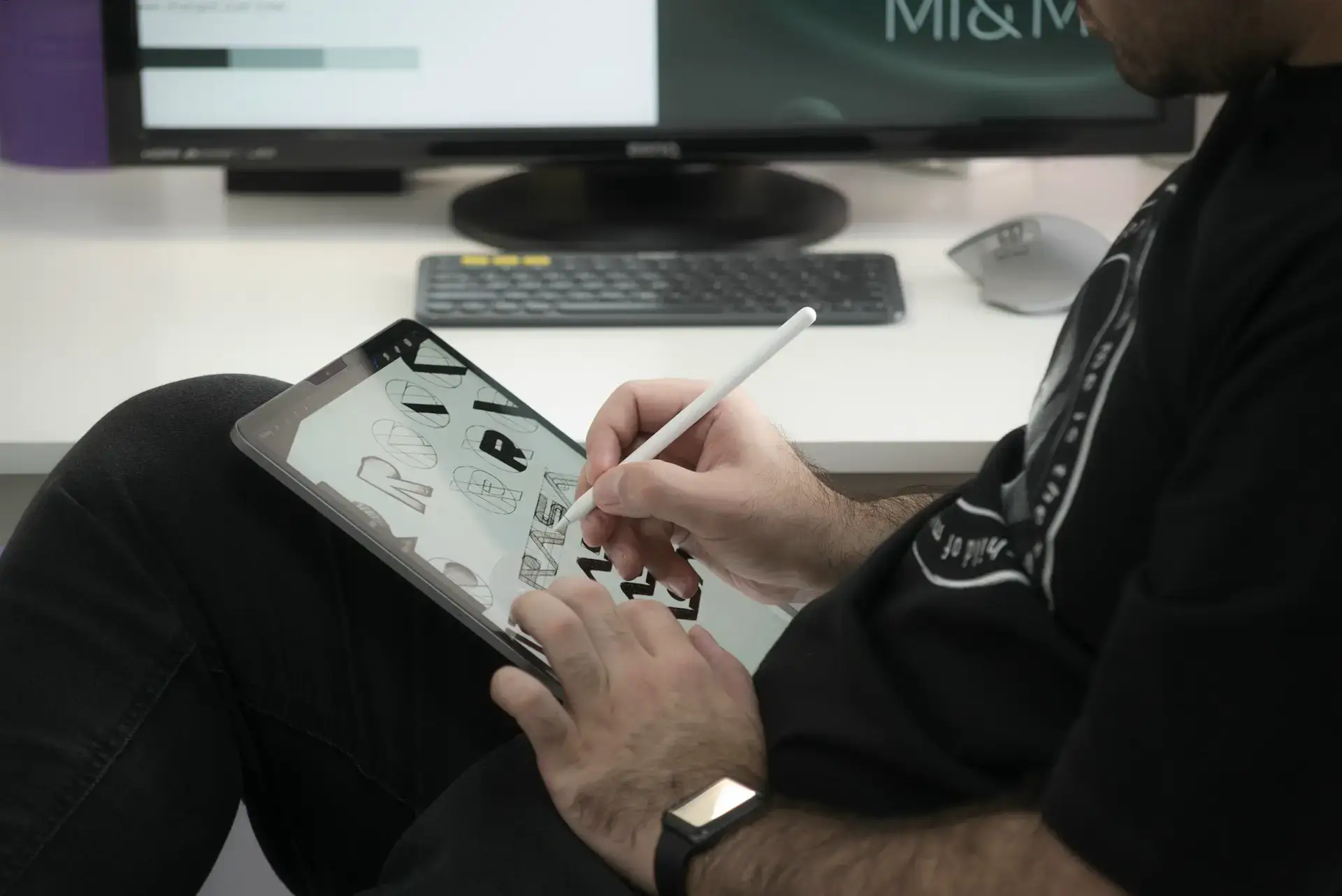
Walaupun Canva sering jadi andalan karena simpel dan gratis, sebenarnya masih ada beberapa aplikasi membuat denah lokasi lain yang bisa dicoba kalau lagi pengen suasana baru. Ada Lucidchart, Floorplanner, sampai RoomSketcher. Pilihannya lumayan banyak kok.
Cuma kalau dibandingin, Canva tetap menang dari segi kemudahan dan pilihan template gratis yang langsung siap pakai. Di aplikasi lain, biasanya kamu harus mulai dari awal banget, sedangkan di Canva semuanya udah rapi tersedia, tinggal pakai dan beres.
Selain itu, Canva juga mendukung kolaborasi real-time. Jadi kalau kamu kerja bareng tim atau panitia acara, semuanya bisa ngedit desain yang sama barengan tanpa ribet kirim file bolak-balik. Ini fitur keren banget yang jarang dimiliki aplikasi lain.
BACA JUGA : Cara Menjadi Eksportir Tanpa Modal
Cara Buat Denah Lokasi di HP
Buat kamu yang lebih sering pakai ponsel, tenang aja! Sekarang kamu bisa banget cobain cara buat denah lokasi di HP pakai aplikasi Canva. Langkah-langkahnya mirip banget kayak di laptop, cuma tampilannya aja yang lebih ringkas, begini penjelasannya:
- Pertama, buka aplikasi Canva di HP kamu. Lalu di kolom pencarian, ketik “denah lokasi.” Pilih template yang kamu suka dan klik untuk mulai ngedit.
- Kedua, atur elemen seperti arah jalan, ikon lokasi, dan nama tempat sesuai kebutuhan kamu. Kamu juga bisa zoom in dan zoom out biar hasilnya presisi.
- Ketiga, kalau udah selesai, klik tanda panah di pojok kanan atas buat download desainnya. Pilih format yang kamu mau, dan kamu bisa langsung share hasilnya ke teman atau panitia acara lewat WhatsApp atau email. Canva di HP ini bener-bener ngebantu banget buat kamu yang pengin cepat dan praktis tanpa harus buka laptop.
Kesimpulan
Nah, gampang banget kan cara membuat denah lokasi di Canva? Kamu nggak perlu jadi desainer profesional buat bikin denah yang keren dan informatif. Cukup pakai kreativitas kamu dan fitur lengkap dari Canva, hasilnya dijamin nggak kalah sama buatan jasa desain.
Selain bisa bikin versi biasa, kamu juga bisa bereksperimen dengan cara membuat denah 3D di Canva, pakai berbagai aplikasi membuat denah lokasi, atau cobain langsung cara buat denah lokasi di HP buat hasil yang cepat dan praktis.
Jadi, tunggu apa lagi? Langsung aja buka Canva dan mulai kreasi kamu sendiri. Dengan sedikit waktu dan sentuhan kreatif, kamu bakal bisa bikin denah lokasi yang jelas, cantik, dan gampang dibaca semua orang. Akhir kata, semoga artikel ini bermanfaat dan bisa bantu kamu paham sepenuhnya tentang cara membuat denah lokasi di Canva.

Banyak yang pintar bikin materi, tapi bingung ngejual.
Tools Informanen bantu dari konsep sampai closing DOWNLOAD DISINI SEKARANG