Sebenarnya cara membatalkan langganan canva tuh gampang banget asal kamu tau langkah-langkahnya dan ga panikan duluan. Banyak banget orang yang keburu panik pas saldo kepotong karena paket Canva Pro auto perpanjangan, padahal kalo kamu tau tekniknya, semuanya bisa diberesin cuma dalam hitungan menit.
Canva tuh kan platform desain yang super populer dan sering banget dipake buat bikin konten kece, poster, banner, sampe presentasi buat tugas sekolah atau kerjaan kantor.
Tapi kapanpun kamu ngerasa udah ga butuh fitur premiumnya atau dompet kamu mulai tipis, cara terbaik ya pastinya belajar cara membatalkan langganan canva supaya ga kebobolan tagihan. Makanya, artikel ini bakal ngebahas semua caranya sampe tuntas, mulai dari PC, HP Android, iPhone, sampe cara keluar dari paket Canva Pro gratisan tanpa drama.
Yuk lanjut baca cara membatalkan langganan Canva sampe habis karena kamu bakal nemuin langkah yang paling lengkap dan anti bingung!
Kenapa Banyak Orang Cari Cara Buat Berhenti Langganan Canva?
Jadi gini, sebenernya Canva Pro tuh emang banyak banget fitur kerennya, dari template premium, font eksklusif, sampe akses background remover yang jadi favorit banget buat para desainer pemula. Tapi tetep aja, ada saatnya kamu ngerasa ga perlu lagi dan akhirnya pengen berhenti langganan.
Bisa jadi karena kamu jarang pake, pengeluaran lagi harus dihemat, atau kamu cuma nyicipin Canva Pro gratis buat trial terus bingung gimana cara berhentinya. Kalo kamu diem aja, bisa-bisa tagihan auto terdebit setiap bulan tanpa kamu sadari. Nah daripada kesel sendiri, mending kamu belajar Cara membatalkan Canva Pro Gratis biar ga merana kalo saldo mendadak lenyap.
Selain itu, kadang juga ada yang bingung karena cara berhenti langganan beda-beda tergantung kamu daftar lewat perangkat apa. Ada yang lewat laptop, HP Android, atau iOS.
Bahkan ada yang bertanya-tanya gimana Cara membatalkan langganan Canva yang sudah jatuh tempo karena udah keburu kena tagihan otomatis. Tenang, semuanya bakal dibahas di sini tanpa ribet dan tanpa istilah teknis biar kamu gampang ngerti.
Cara Membatalkan Langganan Canva Lewat Laptop atau PC
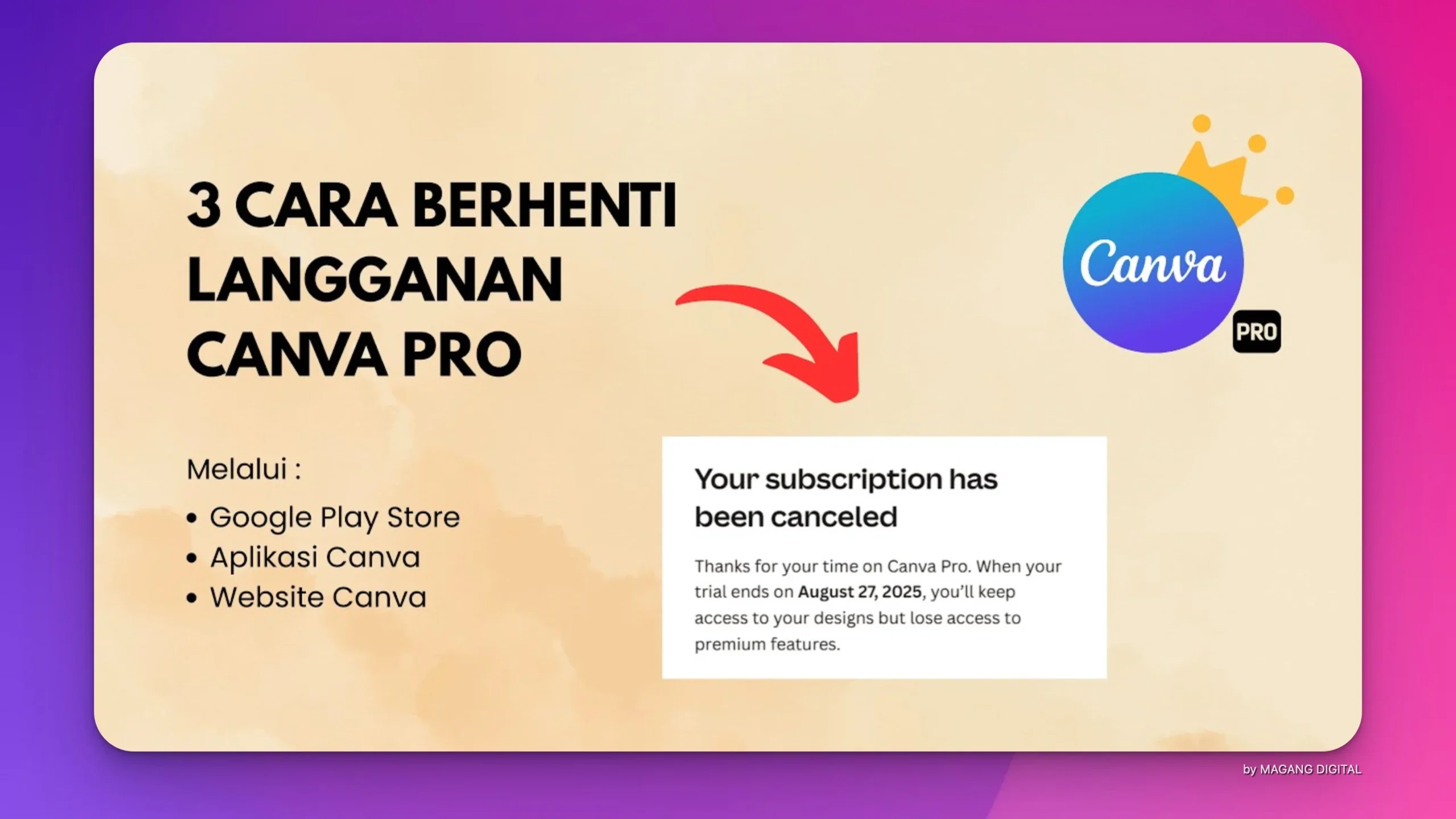
Buat kamu yang sering buka Canva lewat web atau komputer, ini nih langkah paling simple cara membatalkan langganan Canva tanpa muter-muter:
- Pertama, login dulu ke akun Canva kamu pake email yang kamu daftarin waktu aktivasi Canva Pro. Pastikan kamu inget password-nya, jangan sampe salah masuk akun lain.
- Abis itu, di pojok kanan atas biasanya ada foto profil kamu, klik bagian itu terus pilih Pengaturan Akun atau Account Settings.
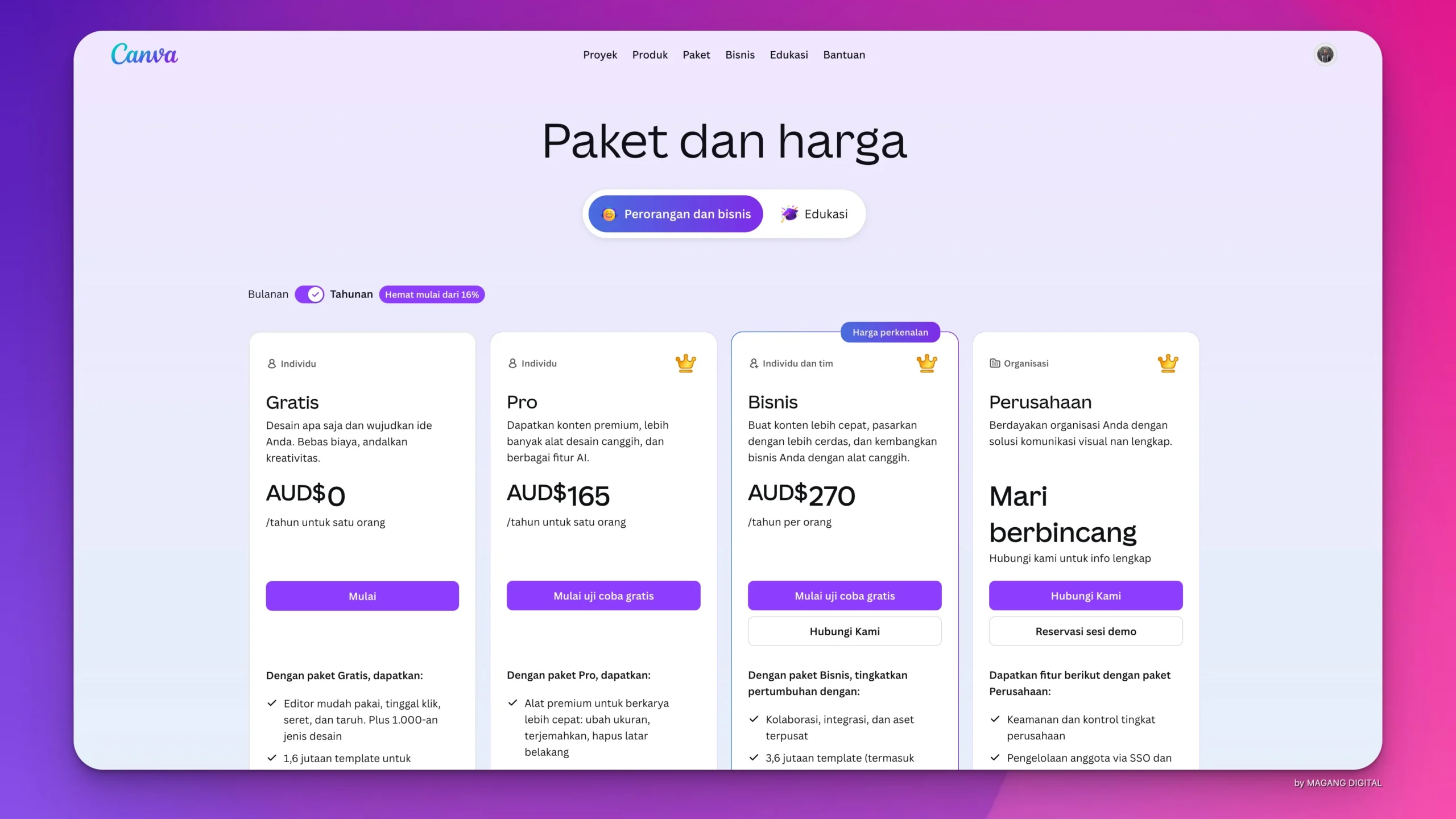
- Nah, di menu itu bakalan keliatan tuh pilihan Penagihan & Paket atau Billing & Plans. Klik aja.
- Di dalam situ, kamu bakal lihat status langganan Canva Pro yang kamu punya. Cari tombol tiga titik yang biasanya jadi opsi lanjutan.
- Klik Ajukan Pembatalan atau Cancel Subscription.
- Konfirmasi keputusan kamu dan lanjutkan proses sampe selesai.
Gampang banget kan? Cara ini wajib kamu coba khususnya kalo kamu nyari Cara membatalkan langganan Canva Pro di laptop tanpa ribet. Jangan lupa lakukan pembatalan sebelum masa perpanjangan biar ga otomatis ke-charge.
Cara Membatalkan Langganan Canva Lewat Browser HP
Buat kamu pengguna HP tapi jarang instal aplikasi Canva, kamu tetep bisa ikutin langkah pembatalan lewat browser, begini cara membatalkan langganan Canva nya:
- Buka Chrome atau Safari dan login ke akun Canva kamu.
- Klik menu garis tiga di kiri atas.
- Pilih Pengaturan, masuk ke bagian Penagihan & Paket.
- Klik ikon titik tiga, pilih opsi Ajukan Pembatalan.
- Ikutin perintah sampe selesai.
Cara ini cocok banget buat kamu yang cuma pakai Canva lewat web mobile tapi masih tetep kena tagihan.
Belajar Membuat Video dan Grafis Profesional : KLIK DISINI SEKARANG
Cara Membatalkan Langganan Canva di Android
Sekarang masuk ke bagian yang paling sering dipake, khususnya buat pengguna Android yang langganan lewat Google Play. Kalo kamu beli Canva Pro lewat Play Store, kamu MUSTI cancel lewat Play Store juga, caranya gini:
- Buka dulu aplikasi Google Play di HP kamu.
- Tekan ikon profil di pojok kanan atas.
- Pilih Pembayaran & Langganan.
- Klik bagian Langganan.
- Cari Canva dari daftar.
- Tekan Batalkan Langganan terus konfirmasi.
Berhasil deh! Ini nih solusi paling efektif buat kamu yang cari Cara membatalkan langganan canva pro langsung via Android.
Cara Membatalkan Langganan Canva di iPhone atau iOS
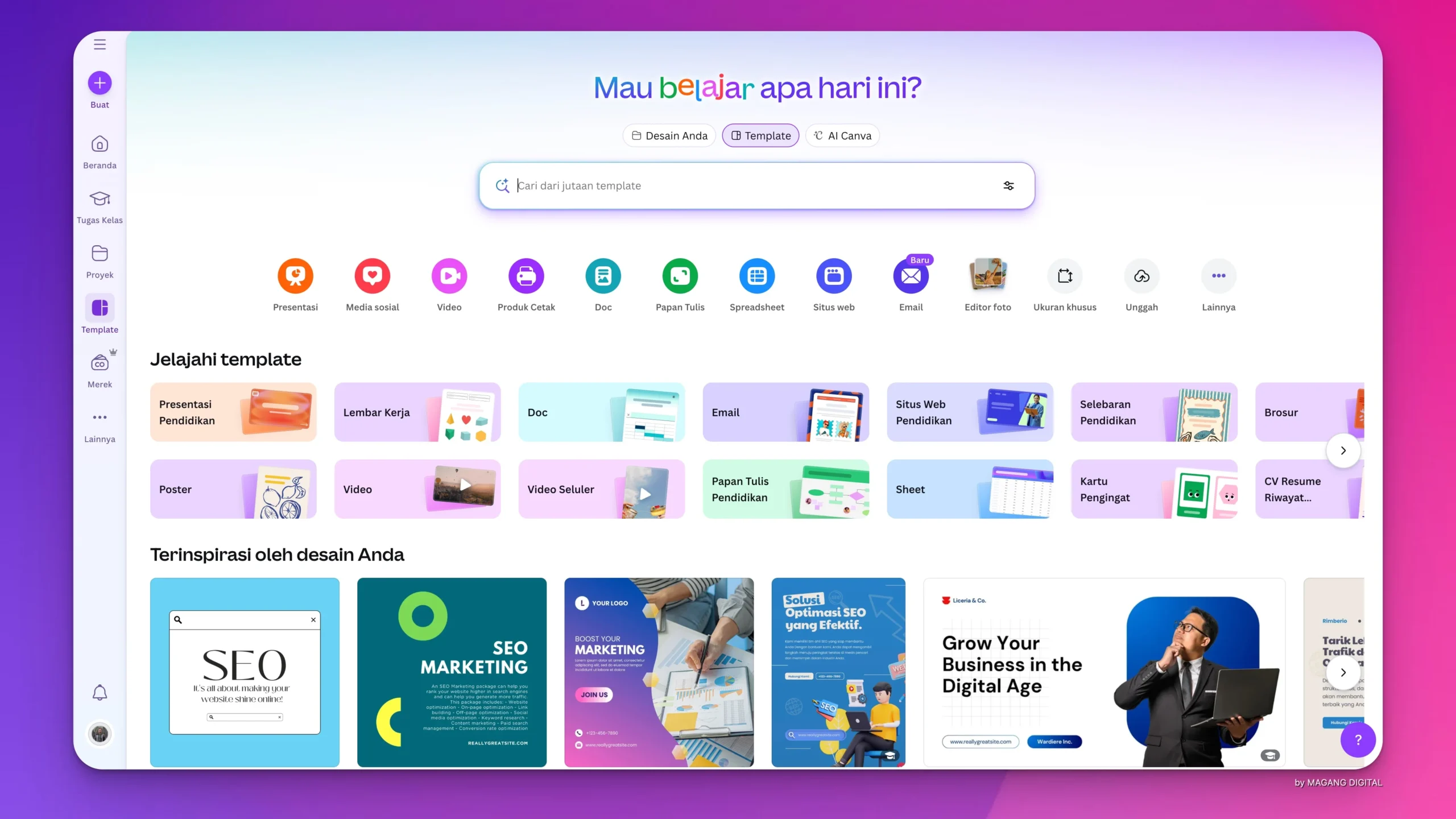
Pengguna iPhone juga punya cara sendiri karena sistem pembayaran ada di App Store. Jangan salah langkah ya, ikutin step cara membatalkan langganan Canva ini:
- Masuk ke menu Pengaturan di iPhone kamu.
- Tekan nama ID Apple kamu di bagian atas.
- Pilih menu Langganan.
- Cari Canva dan klik Batalkan Langganan.
Done, beres super cepat.
Cara Membatalkan Canva Pro Gratis (Free Trial)
Banyak yang semangat nyobain Canva Pro 30 hari gratis, tapi lupa atau bingung cara cancelnya sebelum auto renew. Kalo kamu termasuk salah satunya, ini caranya:
- Masuk ke menu Penagihan & Paket seperti langkah di atas sesuai perangkat kamu.
- Klik Ajukan Pembatalan sebelum tanggal habis free trial.
Kalo kamu nunda dan udah terlanjur diperpanjang, ya otomatis kamu bakal kena tagihan. Jadi lebih baik cancel dari awal sebelum memutuskan lanjut berbayar atau enggak.
Cara Membatalkan Langganan Canva yang Sudah Jatuh Tempo
Buat kamu yang baca ini karena saldo udah keburu kepotong dan kamu kesel setengah mati, tenang dulu. Langkah yang kamu kudu lakuin Adalah Tetep lakukan pembatalan seperti cara di atas supaya ga keulang di bulan berikutnya.
Kalo kamu ngerasa transaksi ga sesuai atau kamu ga sengaja kecharge, kamu bisa ajukan refund ke layanan pembayaran yang kamu pakai, misal Google Play atau App Store.
Tapi ingat, kebijakan refund beda-beda tiap platform, jadi jangan berharap pasti berhasil. Yang penting coba dulu, siapa tau rezeki. Jadi jangan panik, karena solusinya masih ada asalkan kamu gercep.
Perbedaan Hapus Akun dan Batalkan Langganan
Kamu harus paham dulu kalo dua hal ini tuh beda banget dan jangan sampai kamu salah langkah cuma gara-gara asumsi sendiri. Jadi sebelum kamu ribet utak-atik pengaturan Canva, mending kamu pahami dulu maksud masing-masing biar nggak jadi masalah belakangan. Nih perbedaan hapus akun dan batalkan langganan Canva:
– Hapus Akun Canva
Kamu perlu ngerti kalo hapus akun itu sebenernya cuma ngehilangin akses kamu ke data dan desain, bukan ngehentikan penagihan sama sekali. Banyak orang salah kaprah dan langsung hapus akun tanpa mikir panjang, padahal yang kena efeknya tetep mereka sendiri.
Kalo kamu cuma hapus akun, sistem pembayaran masih nyimpen data kamu dan auto renewal tetep bisa jalan tanpa kamu sadari. Alhasil, kamu tetep bisa kena tagihan bulanan walaupun kamu udah nggak bisa login atau ngeliat desain kamu lagi. Jadi hapus akun itu bukan solusi kalo tujuan kamu adalah berhenti bayar Canva Pro.
– Batalkan Langganan Canva
Kamu harus tau juga kalo batalkan langganan itu langkah inti sebelum ngapa-ngapain. Ini yang memutus auto renewal, jadi sistem udah nggak bakal narik biaya bulanan lagi. Kalo kamu langsung hapus akun tanpa cancel langganan dulu, ya sama aja kamu bikin masalah sendiri.
Makanya, pastiin kamu cek status penagihan kamu, masuk ke menu Penagihan & Paket, dan lihat apakah statusnya masih ada tanggal perpanjangan atau udah berubah jadi Gratis. Kalau masih ada jadwal perpanjangan, artinya kamu belum aman. Tapi kalau udah jadi Free, baru deh kamu bisa rileks dan lanjut hapus akun kalo memang mau cabut total.
Kamu wajib tau urutan yang bener biar nggak kena drama penagihan yang tiba-tiba dateng padahal kamu ngerasa udah cabut. Pertama, selalu batalkan langganan kamu sampai statusnya bener-bener nonaktif.
Kedua, baru kamu boleh hapus akun kalo kamu yakin nggak bakal pake Canva lagi. Banyak banget orang yang panik atau buru-buru, padahal yang penting cuma dua langkah simpel ini. Jadi inget ya, jangan kebalik! Batalkan langganan dulu, baru hapus akun. Itu cara paling aman biar kamu nggak kena tagihan misterius yang bikin emosi.
Belajar Membuat Video dan Grafis Profesional : KLIK DISINI SEKARANG
Pentingnya Cek Email Konfirmasi Pembatalan
Setelah kamu selesai proses pembatalan paket Canva Pro, jangan langsung tutup laptop atau HP kamu begitu aja. Kamu wajib banget cek email kamu buat pastiin notifikasi pembatalan udah masuk. Canva biasanya bakal ngirim email otomatis sebagai bukti kalo pembatalan berhasil diproses.
Email itu penting banget buat dijadiin bukti kalo suatu hari tiba-tiba ada kendala tagihan. Jadi jangan males ya buat buka inbox kamu dan pastiin status pembatalan udah dikirim resmi.
Kadang sistem bisa aja delay atau error, dan itu normal terjadi di banyak platform digital. Makanya kamu harus pastiin semuanya bener-bener selesai dan bukan cuma merasa udah selesai.
Kalo email ga masuk setelah beberapa jam, kamu bisa ulang proses pembatalan atau cek status langganan di menu Penagihan & Paket buat memastikan posisinya. Jangan anggap remeh hal kecil kayak gini karena bisa jadi penyelamat dompet kamu di kemudian hari.
Tanda Kalo Langganan Kamu Udah Berhasil Dicabut
Berhubung banyak banget yang masih bingung soal tanda kalo langganan Canva Pro udah sukses dicabut, di bawah kita kasih tanda-tandanya kalo langgananmu sudah berhasil dicabut:
1. Fitur Premium Tiba-Tiba Kekunci Lagi
Kamu bakal ngeh kalo Canva Pro kamu udah berhasil dibatalin saat beberapa fitur premium mulai ngunci lagi. Misalnya, kamu mau pake background remover atau template-template aesthetic premium, eh malah muncul tulisan kunci dan ga bisa dipake.
Ini tandanya akun kamu udah balik ke versi Free, jadi kamu ga perlu takut lagi kena tagihan otomatis tiap bulan.
2. Tanggal Perpanjangan Hilang dari Menu Penagihan
Terus kamu bisa cek bagian Penagihan & Paket di Canva. Kalo sebelumnya ada tanggal perpanjangan berikutnya, tapi sekarang udah ga muncul, itu tandanya pembatalan kamu sukses.
Tapi kalo tanggalnya masih ada, ya berarti prosesnya belum kelar dan kamu harus cek ulang langkah-langkah yang kamu lakukan sebelumnya biar pasti.
3. Watermark Canva Muncul Waktu Download Desain
Tanda paling gampang yang bisa kamu liat langsung tanpa buka pengaturan apa pun adalah munculnya watermark Canva waktu kamu download desain tertentu. Biasanya Canva Pro ngasih akses download bersih tanpa watermark.
Jadi kalo tiba-tiba ada logo Canva nyelip di desain kamu, itu udah bukti kuat kalo langganan kamu bener-bener udah dicabut.
4. Status di Google Play atau App Store Berubah
Supaya makin yakin, kamu bisa buka Google Play atau App Store dan cek di bagian langganan. Kalo Canva udah ga muncul sebagai langganan aktif, berarti 100% proses cancel kamu berhasil.
Kalo statusnya muncul sebagai Kedaluwarsa, itu lebih jelas lagi karena sistem udah ga narik biaya apa pun dari saldo kamu. Jadi kamu bisa lanjut pake Canva versi gratis dengan tenang tanpa takut saldo kehisap tiba-tiba.
Solusi Kalo Pembatalan Kamu Gagal
Kadang proses pembatalan bisa aja ga berjalan mulus dan bikin kamu bingung harus ngapain. Makanya sebelum kamu buru-buru panik, coba pahami solusi cara membatalkan langganan Canva berikut:
1. Pastikan Kamu Login ke Akun yang Benar
Banyak kasus pembatalan gagal karena ternyata kamu login ke akun yang beda dari akun yang dipake waktu daftar. Misalnya kamu punya beberapa email atau akun Canva, tapi kamu masuk ke yang salah saat mau cancel.
Akhirnya tombol Cancel Subscription ga muncul. Jadi pastiin dulu kamu udah masuk ke akun yang bener sebelum nyoba apa pun.
2. Lakukan Pembatalan Lewat Platform Tempat Kamu Daftar
Kamu harus ngerti kalo sistem pembayaran itu nyambungnya cuma ke platform yang kamu pake waktu daftar pertama. Misal kamu daftar Canva Pro lewat App Store, tapi kamu cancel lewat website di laptop, ya otomatis gagal karena sistem Apple sama Canva web ga sinkron.
Makanya kamu wajib cancel lewat App Store lagi, bukan lewat browser atau device lain biar prosesnya sukses.
3. Coba Refresh Aplikasi atau Bersihin Cache
Kalo akun kamu udah bener tapi tombol Ajukan Pembatalan tetep ga muncul, kemungkinan itu cuma glitch atau error kecil. Kamu bisa coba logout terus login lagi, restart aplikasinya, atau clear cache browser kamu.
Kadang sistem cuma nyangkut sama data sementara yang belum kehapus, jadi setelah dibersihin biasanya langsung normal lagi.
4. Hubungi Dukungan Pelanggan Canva
Kalo semua cara udah kamu coba tapi hasilnya tetep sama, langkah terakhir yang paling pasti adalah hubungi support Canva. Kamu cukup jelasin masalahnya secara detail, dan pastiin kamu pake email yang sama kayak akun berlangganan kamu biar proses pengecekan lebih cepet.
Emang sih nunggu respon kadang lama, tapi cara ini paling aman biar pembatalan kamu bisa diproses tanpa nunggu tagihan berikutnya muncul.
Tips Hemat Kalo Masih Mau Pake Canva Tanpa Premium
Kamu harus tau dulu kalo sebenernya ada banyak cara hemat biar kamu tetep bisa ngedesain kece tanpa perlu bayar Canva Pro, jadi biar kamu makin jelas, perhatiin beberapa tips simpel berikut ini:
1. Manfaatin Fitur Gratis yang Udah Disediain Canva
Canva versi gratis itu sebenernya udah lengkap banget buat kebutuhan umum. Kamu bisa pake ribuan template gratis, edit foto standar, sampai bikin konten buat personal atau bisnis kecil-kecilan. Jadi kamu ga perlu merasa kehilangan apa pun meskipun ga langganan Pro. Fitur-fiturnya udah lebih dari cukup kalo kamu bisa maksimalkan semuanya.
2. Cari Gambar Premium dari Sumber Gratis Lain
Kalo kamu ngerasa butuh gambar premium tapi ga mau bayar, kamu tinggal download visual gratis dari situs kayak Unsplash atau Pexels. Tinggal upload aja ke Canva dan pake sesuka kamu. Ini trik paling hemat tapi hasilnya tetep estetik dan berkualitas banget buat konten kamu.
3. Pake Alternatif Fitur Premium Secara Terpisah
Misalnya kamu butuh background remover tapi ga punya akses Canva Pro, gampang banget karena sekarang banyak website gratis yang bisa kamu pake buat hapus background. Tinggal edit dulu di luar, terus masukin lagi ke Canva. Jadi kamu tetep bisa dapetin fungsi premium tanpa modal apa pun.
4. Manfaatin Promo Kalo Emang Lagi Butuh Canva Pro
Kalo kamu cuma butuh fitur Pro sekali-sekali, kamu bisa manfaatin promo bulanan atau diskon tahunan dari Canva. Tapi pastiin kamu tau cara stop langganan biar ga kejebak tagihan otomatis. Ini cara paling aman buat dapet fitur Pro tanpa bayar full tiap bulan.
5. Gunakan Fitur Sesuai Kebutuhan Biar Ga Boros
Intinya, makin bijak kamu pake Canva, makin hemat juga pengeluaran kamu. Pilih fitur yang bener-bener kamu butuhin aja, jangan asal langganan cuma karena ikut-ikutan. Semua hal yang keliatan “premium banget” sebenernya bisa kamu akalin gratis kalo kamu tau cara manfaatinnya.
Dan di akhir artikel cara membatalkan langganan Canva ini, biar makin nancep di pikiran kamu, diinget lagi satu hal paling penting, paham cara membatalkan langganan Canva adalah kunci buat kamu mengontrol pengeluaran digital kamu supaya tetap aman dan ga kebobolan tanpa kamu sadari.
Belajar Membuat Video dan Grafis Profesional : KLIK DISINI SEKARANG