Lagi pusing karena desain Canva kamu mau dipindahin tapi nggak tau cara memindahkan desain canva ke akun lain? Tenang, kamu nggak sendirian! Banyak desainer Canva yang sering bingung menghadapi masalah ini, apalagi kalau desainnya udah ribet dan waktunya mepet.
Tapi santai, kalau kamu baca artikel ini sampai selesai, kamu akan dapat solusi.
Jadi, biar gak mati penasaran dan salah langkah, langsung saja yuk intip di bawah ini, cara memindahkan desain canva ke akun lain atau cara memindahkan file ke Canva yang lengkap dan mudah !
Cara Memindahkan Desain Canva ke Akun Lain
1. Memanfaatkan Fitur Bagikan untuk Transfer Desain
Sebelum kamu panik, Canva sebenarnya udah nyediain fitur keren buat desainer Canva yang pengen mindahin karya mereka. Dengan fitur bagikan, kamu bisa transfer desain ke akun lain tanpa harus download ulang dan upload lagi.
Caranya gampang banget, buka desain yang mau dipindahkan, klik tombol Bagikan, terus pilih opsi Kirim ke orang lain via email atau link.
Jangan lupa pilih hak akses “Dapat mengedit” biar akun penerima bisa langsung utak-atik desainnya.
Kamu lihat kan, cara ini super cepat? Selain hemat waktu, desain kamu juga tetap utuh. Fitur ini cocok banget buat desainer Canva yang sering kolaborasi sama tim atau temen.
2. Download dan Upload Ulang Desain
Kalau kamu pengen cara lebih manual tapi tetep efektif, metode download-upload juga bisa dicoba. Pertama, download desain kamu dalam format PNG, JPEG, atau PDF sesuai kebutuhan.
Setelah itu, login ke akun lain dan upload file yang udah di-download tadi. Cara ini bisa dibilang aman karena kamu punya backup desain juga.
Dan ini tips dari desainer Canva, kalau desain kamu banyak layer dan elemen, pilih format PDF agar nggak hilang kualitas atau posisi elemen saat di-upload ke akun baru.
Cara ini emang butuh effort sedikit lebih banyak, tapi kadang ini jadi solusi kalau fitur bagikan nggak bekerja maksimal.
CARI KATALOG TEMPLATE POWERPOINT? : KLIK DISINI SEKARANG
3. Gunakan Fitur Tim Canva (Buat yang Pro)
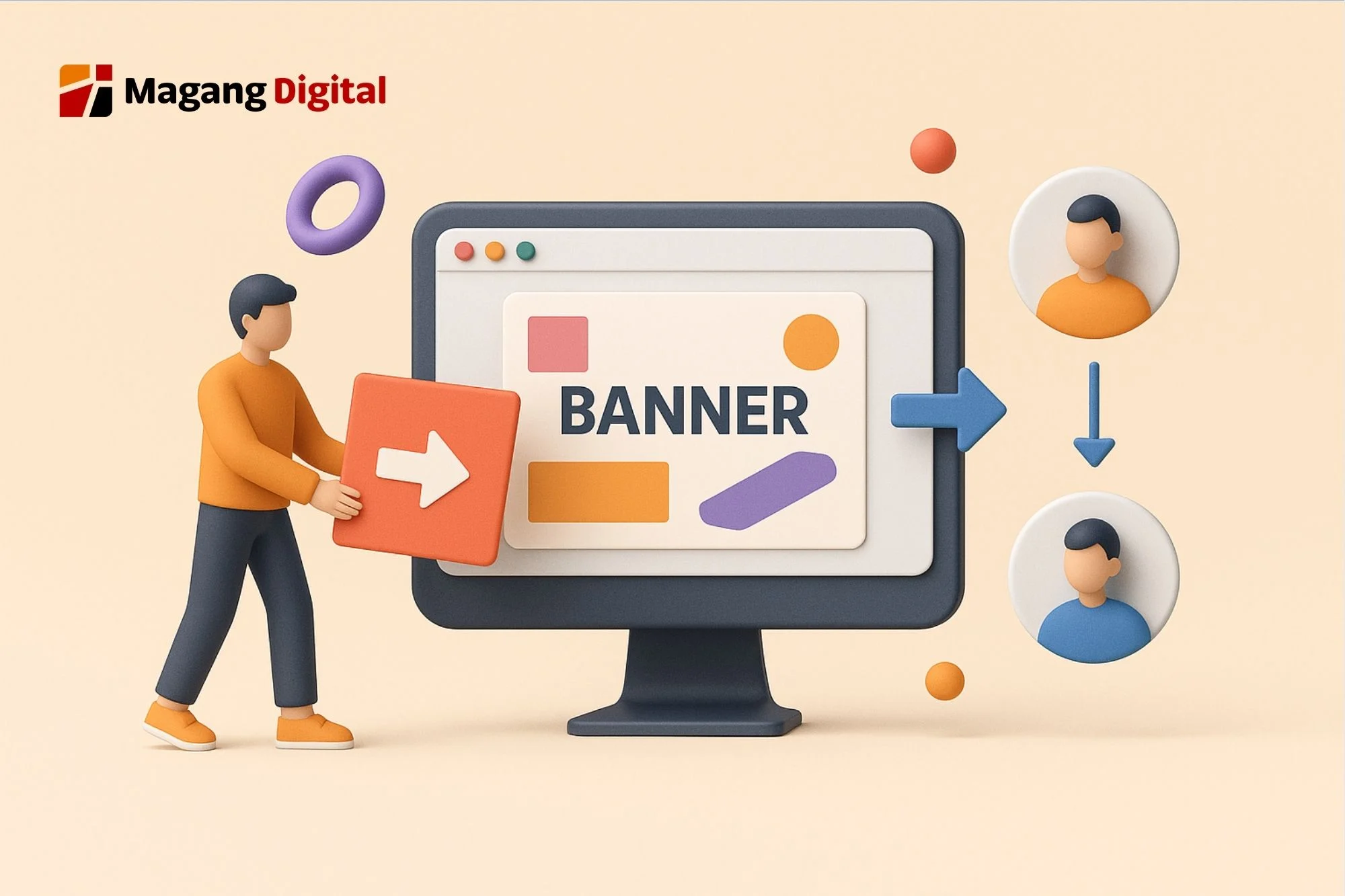
Nah, kalau kamu pengguna Canva Pro, ada fitur keren yang bisa bikin hidup kamu lebih gampang, yaitu Tim Canva. Dengan fitur ini, desainer Canva bisa bikin tim, lalu desain apapun bisa langsung dibagi ke semua anggota tim.
Jadi nggak perlu ribet kirim satu per satu, semua anggota tim bisa langsung akses desain di akun masing-masing.
Cara berbagi akun Canva Pro juga mudah, cukup dengan mengundang anggota melalui email, atau dengan membagikan tautan undangan ke tim.
Ini juga bikin kerja kolaborasi makin efisien. Misal kamu mau share desain poster event ke teman yang punya akun berbeda, tinggal masukkan email mereka ke tim, dan boom! Semua desain langsung muncul di akun mereka.
Jika sudah tidak ada kepentingan lagi, cara keluar dari tim Canva juga tak kalah mudahnya, cukup buka menu di beranda, pilih Pengaturan, lalu Profil tim. Klik Tinggalkan tim dan konfirmasi untuk keluar.
Cara Memindahkan Desain Canva ke Akun Lain Itu Gampang!
Sekarang nggak perlu bingung lagi kalau mau cara memindahkan desain Canva ke akun lain, atau cara memindahkan file ke Canva. Mulai dari fitur bagikan yang simpel, download-upload, sampai pakai Tim Canva buat pengguna Pro, semua cara ini bisa kamu pilih sesuai kebutuhan.
Kuncinya, pastiin hak akses desain sesuai tujuan kamu. Dengan trik-trik ini, jadi desainer Canva makin fleksibel, karya bisa gampang dibagi, dan kolaborasi makin lancar.
Jadi, jangan ragu buat coba trik-trik di atas. Sekarang kamu udah ngerti cara memindahkan desain Canva ke akun lain tanpa ribet, kan? Mulai praktek sekarang biar desain kamu bisa langsung berpindah ke akun lain tanpa drama!