Cara menghapus latar belakang foto di Canva tuh sekarang lagi jadi skill wajib banget buat kamu yang hidup di era digital penuh konten. Serius, kemampuan hapus background foto cuma modal satu klik ini jadi penyelamat gila buat kamu yang sering bikin desain buat jualan, tugas sekolah, portofolio, konten IG, banner promosi, poster event, sampe thumbnail YouTube.
Di zaman sekarang, tampilan visual yang rapi dan estetik itu penting banget, karena cuma butuh beberapa detik buat orang mutusin mau lanjut liat konten kamu atau langsung skip. Dan background berantakan itu salah satu faktor paling bikin orang ilfeel banget. Makanya, teknik hapus background ini jadi super wajib kamu kuasain kalo kamu gak mau kalah saing.
Jadi, daripada kamu buang waktu lama-mana ngedit manual satu per satu sampe mata perih, mending kamu coba fitur cara menghapus latar belakang foto di Canva sekarang juga.
Beneran, sekali kamu pake, kamu bakal ketagihan dan ngerasa hidup kamu langsung jauh lebih gampang dan estetik banget. Karena nanti setelah kamu ngerti rahasia editing paling ampuh ini, kamu bakal bisa bikin desain visual yang bikin semua orang terpukau.
Jadi jangan skip, jangan berhenti di sini, lanjut baca artikel cara menghapus latar belakang foto di Canva ini sampe habis karena kamu bakalan nemuin cara paling cepet dan paling gak ribet buat bikin hasil desain kamu keliatan mahal dan profesional banget. Lanjut yuk, makin ke bawah makin seru dan makin membuka mata banget!
Alasan Fitur Penting Cara Menghapus Latar Belakang Foto di Canva
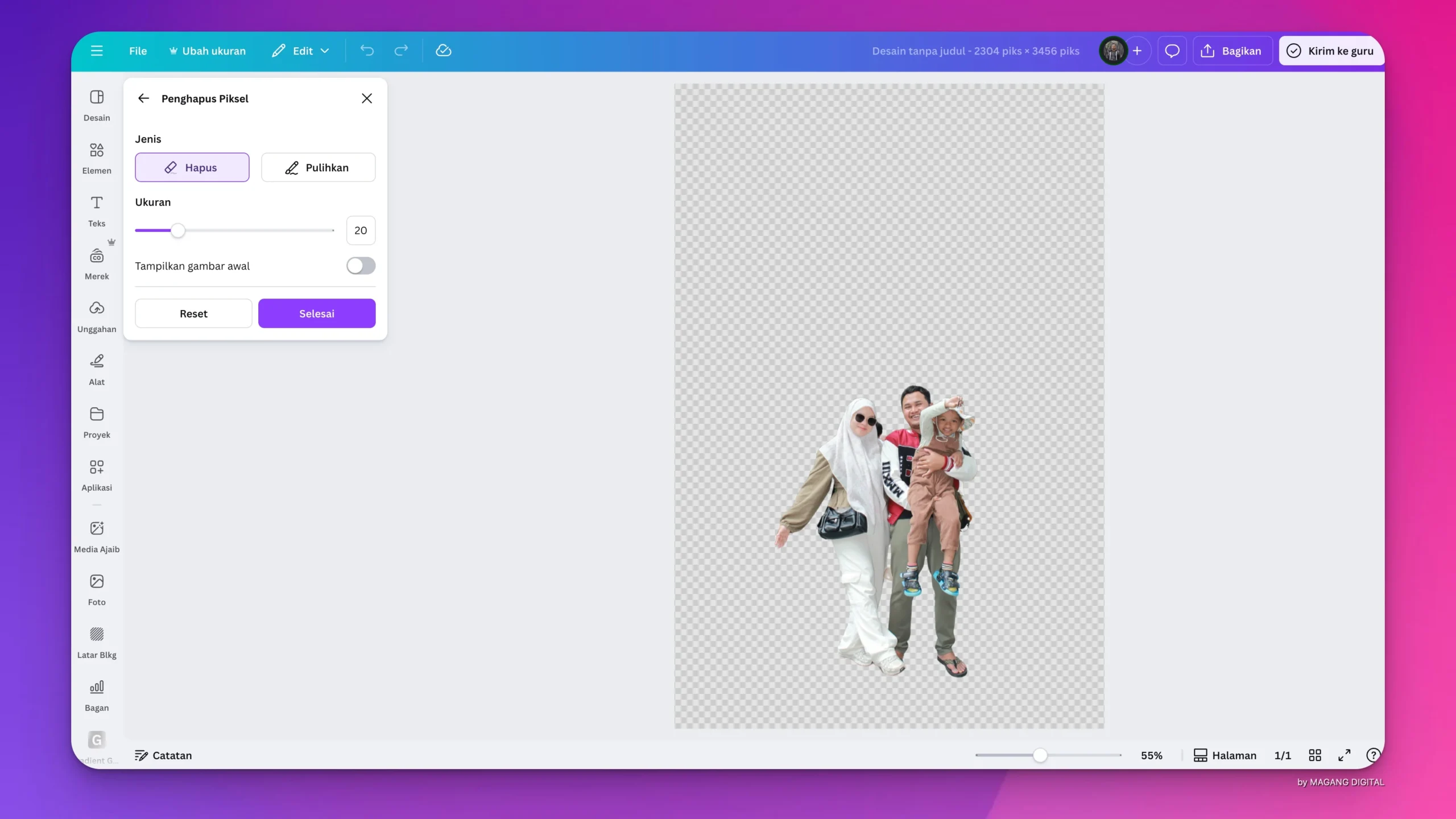
Jadi gini, Canva tuh udah bukan sekedar aplikasi desain biasa. Canva tuh udah kayak penyelamat semua umat yang gak bisa desain tapi pengen keliatan jago desain. Dan salah satu fitur paling sakti di Canva yang bikin semua orang melting adalah fitur Remove Background alias penghapus latar belakang otomatis.
Kamu pasti ngerti lah ya, dulu buat hapus background aja harus masking manual, harus zoom-zoom bagian tepi rambut, harus berjam-jam sampe mata mau copot. Tapi dengan cara menghapus latar belakang foto di Canva, semuanya berubah. Tinggal klik sekali, langsung rapi parah, objek utama langsung keambil, background hilang total kaya mantan yang ilang ditelan bumi.
Yang bikin makin keren adalah fitur ini pake artificial intelligence. Jadi bukan sekedar alat cropping biasa, tapi ada teknologi pintar yang bisa ngenalin objek mana yang penting dan mana yang harus dibuang. Makanya hasilnya halus dan keliatan natural banget.
Cocok buat kamu yang jualan online, kamu bikin banner usaha, kamu butuh foto produk yang clean dan profesional. Serius, kamu gak perlu fotografer mahal, cukup Canva dan hasilnya udah kayak studio beneran.
Belajar Membuat Video dan Grafis Profesional : KLIK DISINI SEKARANG
Canva dan Kelebihannya Buat Editing Foto Kamu
Kamu harus tau banget bahwa cara menghapus latar belakang foto di Canva tuh gak cuma membantu kamu edit foto, tapi bikin desain kamu naik level seribu kali lipat. Bahkan buat kamu yang gaptek sekalipun, tinggal geser, klik, selesai.
Dan fitur Remove Background ini tuh bikin semuanya makin gampang karena kamu bisa langsung kombinasikan objek dengan template yang elegan.
Kamu bisa taruh foto kamu tanpa background dan ditempel di layout estetik yang siap dipakai. Beneran simpel. Fitur background remover ini bisa bikin kamu hemat waktu gila-gilaan.
Biasanya edit foto butuh 20-30 menit, sekarang cuma 5 detik. Apalagi kalo kamu konten kreator yang harus upload tiap hari, fitur ini tuh kaya oksigen. Bahkan kalo kamu kerja di bidang marketing, ini tuh senjata utama biar brand kamu keliatan profesional.
Syarat Penting Buat Bisa Hapus Background di Canva
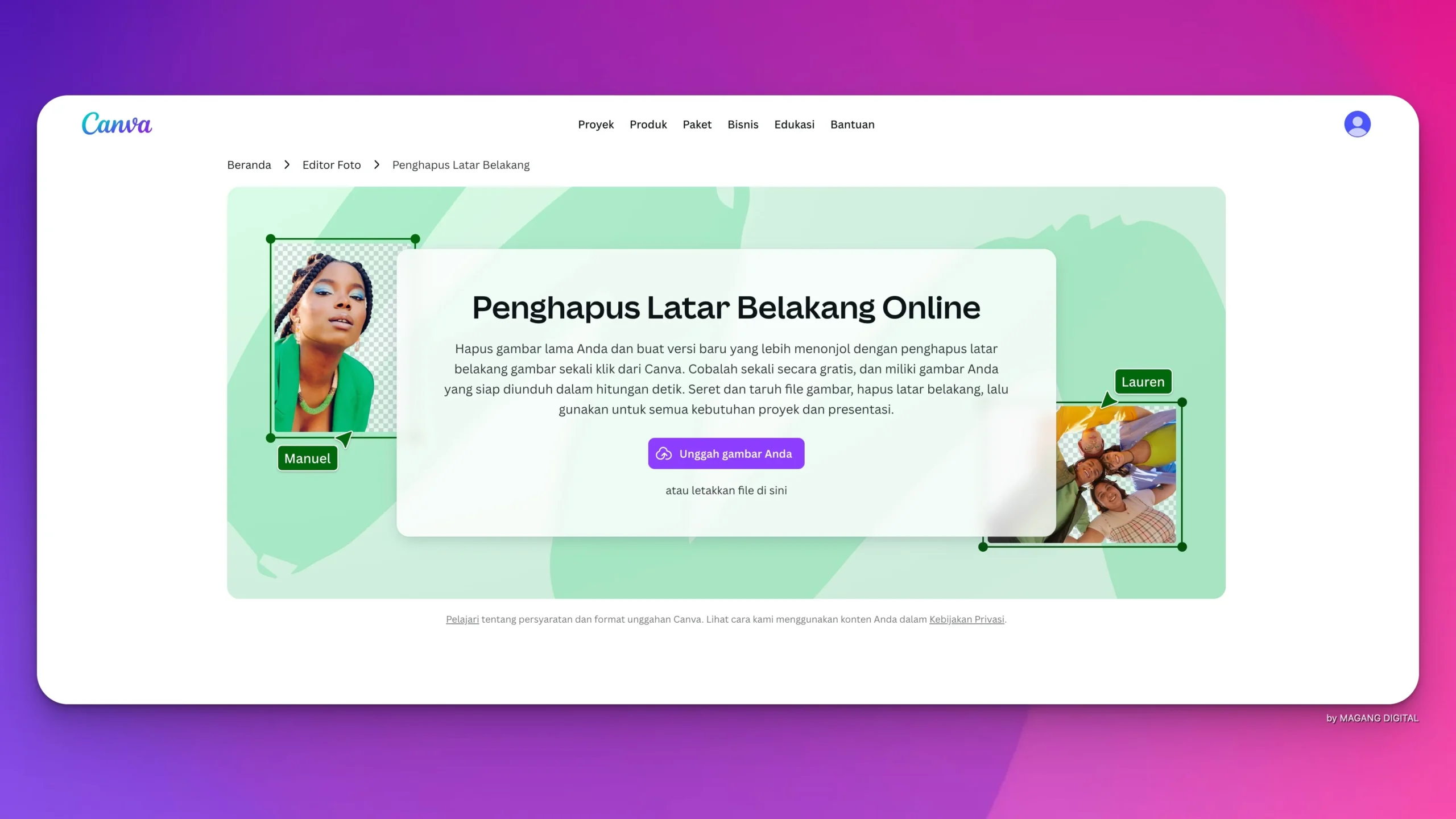
Sebelum kamu berharap terlalu jauh, kamu wajib tau satu hal penting banget. Fitur remove background ini cuma bisa dipake sama pengguna Canva Pro. Jadi kalo akun kamu masih basic atau gratisan, kamu gak bakalan bisa nyentuh fitur ini dan bakalan cuma bisa gigit jari.
Tapi tenang aja, kamu bisa coba trial dulu dan baru ambil keputusan. Banyak banget yang bilang setelah coba Canva Pro, mereka auto gak bisa balik lagi ke akun biasa karena fitur premiumnya bener-bener nyelamatin hidup.
Cara Menghapus Latar Belakang Foto di Canva Paling Simpel
Sebelum kamu mulai ngulik cara menghapus latar belakang foto di Canva lebih dalam, kamu harus paham dulu kenapa tool ini tuh se-powerful itu buat kamu yang suka ngedit foto dan bikin konten. Semua fitur di dalamnya bener-bener dirancang biar kamu gak ribet dan bisa hasilin desain yang cakep tanpa usaha keras. Nah, biar kamu makin kebayang, ini dia poin-poin keunggulannya:
1. Canva Bikin Editing Foto Jadi Super Gampang
Cara menghapus latar belakang foto di Canva yang pertama, kamu cuma butuh geser-geser, klik-klik dikit, langsung jadi. Cocok banget buat kamu yang ngerasa gaptek tapi tetep pengen hasil foto yang kece.
2. Fitur Remove Background yang Bikin Hidup Kamu Lebih Mudah
Dengan sekali klik, background langsung hilang dalam hitungan detik. Kamu bisa langsung tempelin fotomu ke template estetik tanpa ribet.
3. Kombinasi Objek & Template Jadi Lebih Elegan
Cara menghapus latar belakang foto di Canva selanjutnya kombinasikan objek. Setelah background ilang, kamu bisa masukin fotomu ke berbagai layout yang udah siap pakai. Tinggal sesuaikan, beres.
4. Hemat Waktu Gila-Gilaan
Biasanya edit foto butuh 20–30 menit, sekarang cuma butuh 5 detik. Yes, lima detik doang.
5. Wajib Banget Buat Konten Kreator
Kalo kamu upload tiap hari, fitur ini tuh udah kayak oksigen. Ngebantu kamu tetep konsisten tanpa kebuang waktu.
6. Senjata Utama Buat Orang Marketing
Foto yang rapi dan profesional bikin brand kamu keliatan lebih niat. Tinggal hapus background, masukin ke desain, kelar deh.
Hapus Latar Belakang Logo Biar Terlihat Clean dan Premium
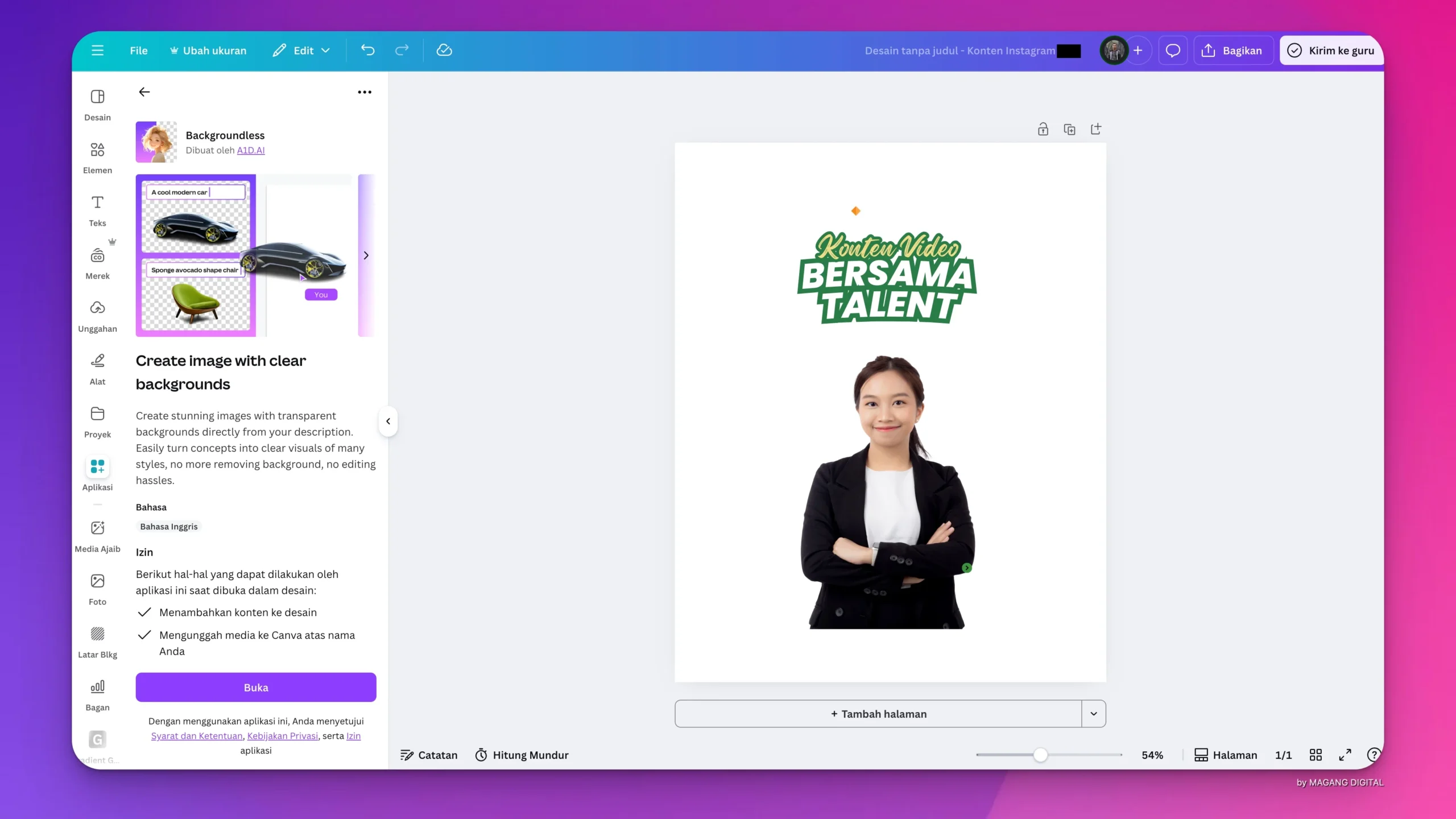
Buat kamu yang punya brand dan mau bikin logo kamu keliatan elegan tanpa background kotak putih mengganggu, cara menghapus latar belakang foto di Canva juga bisa jadi solusi paling ampuh. Kamu tinggal upload file logo kamu, terus hapus backgroundnya.
Hasilnya langsung jadi logo transparan yang siap ditempel di banner, poster, packaging, atau website kamu. Beneran simple dan bikin branding kamu keliatan mahal parah.
Ini beneran penting banget buat UMKM yang mau keliatan profesional. Dengan Hapus latar belakang logo, produk kamu auto naik kelas. Orang bakal ngira kamu punya tim desain padahal kamu cuma main satu tombol aja.
Hapus Latar Belakang Gratis, Emang Bisa?
Jadi sebenernya kamu bisa banget cari alternatif Hapus latar belakang gratis, tapi jujur aja hasilnya jauh beda dibanding cara menghapus latar belakang foto di Canva. Banyak aplikasi gratisan yang hasilnya kasar, pinggir objek gerigi, dan warnanya sering jadi blur.
Udah gitu banyak iklannya yang ganggu banget. Jadi kalo kamu pengen kualitas terbaik, tetep Canva Pro adalah solusi paling masuk akal.
Keuntungan Cara Menghapus Latar Belakang Foto di Canva
Berhubung manfaat cara menghapus latar belakang foto di Canva itu keren parah buat branding dan bikin konten kamu makin niat, maka biar makin gampang dipahami, ini dia rangkuman poin-poin keuntungan pakai cara menghapus latar belakang foto di Canva :
1. Bikin Konten Kamu Lebih Fokus dan Clean
Dengan cara menghapus latar belakang foto di Canva, objek di fotomu jadi keliatan super fokus tanpa gangguan visual yang nyebelin. Hasilnya langsung clean, aesthetic, dan enak dipandang.
2. Ningkatin Kualitas Visual Tanpa Ribet
Kamu gak perlu software berat atau PC dewa. Canva udah nyediain fitur remove background yang simpel, cepat, dan hasilnya tetap keliatan mahal banget.
3. Cocok Buat Branding yang Lebih Profesional
Desain yang rapi bikin branding kamu makin solid. Feed kamu di Instagram atau thumbnail TikTok/Jutube jadi keliatan profesional meski kamu masih pemula.
4. Ngebantu Konten Kamu Lebih Menonjol dari Pesaing
Karena background ilang, objek jadi spotlight utama. Ini bikin desain kamu beda dari ribuan konten yang masih pake foto berantakan.
5. Hemat Waktu, Hemat Tenaga, Hemat Modal
Tinggal klik, hapus background, edit dikit, upload. Kamu gak perlu bayar fotografer, studio lighting, atau kamera mahal buat dapetin hasil keren.
6. Boost Engagement Karena Visual Lebih Aesthetic
Konten yang bersih dan rapi bikin orang betah lama-lama liatnya. Ini otomatis ningkatin engagement dan bikin akun kamu makin dilirik.
7. Cocok Buat Semua Jenis Konten Kreator
Mau kamu jualan online, bikin konten edukasi, jadi influencer, atau sekadar cari vibe feed yang estetik, fitur ini selalu kepake banget.
8. Bikin Konsistensi Visual Jadi Makin Mudah
Background yang bersih bikin tone konten kamu lebih konsisten. Dan konsistensi itu penting banget biar kamu gampang diingat orang.
Cara Hapus Background Video Biar Konten Kamu Naik Level
Kalo ngomongin Menghapus latar belakang video, ini tuh fitur yang beneran bisa ngubah hidup konten kreator. Kamu bisa ngebayangin gak, dulu edit video dengan fitur yang sama kayak green screen harus pake aplikasi profesional yang ribet dan bayar mahal.
Tapi Canva dateng dan ngehancurin tembok itu, semuanya jadi praktis gila. Tinggal klik, proses beberapa detik, terus background video kamu langsung ilang dan objek utama muncul super clean kaya hasil studio beneran. Dan dengan teknik ini, kamu bisa bikin video promosi jualan yang keliatan premium, padahal cuma modal Canva doang.
Video tanpa background tuh bikin kamu bisa tempatin objek di mana aja. Kamu bisa naro diri kamu di balik template promosi, kamu bisa taro produk kamu di background aesthetic, atau kamu bisa bikin tutorial yang keliatan super kreatif tanpa harus ribet.
Kalkulasi hasil akhirnya? Orang yang liat video kamu pasti ngira kamu punya tim editing. Padahal ya cuma kamu sendirian duduk sambil ngedit di laptop. Dan ini beneran jadi salah satu keunggulan yang bikin Canva makin digilai.
Kamu juga harus tau bahwa penghapusan background video di Canva cuma bisa dipake buat video durasi pendek maksimal 90 detik. Jadi kalo kamu bikin video panjang, kamu harus cut dulu. Dan walaupun begitu, fitur ini tetep jadi favorit karena prosesnya cepet banget. Pokoknya kalo kamu pengen masuk ke dunia konten digital yang keliatan serius dan profesional, kamu wajib banget pelajarin fitur ini sampe jago.
Belajar Membuat Video dan Grafis Profesional : KLIK DISINI SEKARANG
Bikin Brand Kamu Makin Profesional Dengan Hapus Latar Belakang Logo
Kamu yang punya usaha kecil, UMKM, atau baru mulai bangun brand pribadi, pasti tau betapa pentingnya logo. Logo tuh identitas. Logo tuh wajah usaha kamu. Tapi masalah terbesar yang sering dialamin sama pemilik bisnis kecil adalah filenya masih bentuk PNG tapi masih ada background kotak putih yang ganggu banget kalo dipasang di banner atau kemasan.
Dan hal kayak gitu bisa nurunin nilai brand kamu di mata calon pembeli karena keliatan gak rapih. Tapi tenang aja, Canva punya solusi sakti buat kamu.
Dengan fitur Hapus latar belakang logo, kamu bisa bikin logo kamu jadi transparan tanpa ribet. Kamu cuma upload logo kamu ke Canva, klik Remove Background, terus tunggu sebentar. Hasilnya langsung jadi logo tanpa background dan keliatan premium banget.
Kamu bisa tempel di packaging, poster, name card, sampai feed Instagram kamu, semua jadi keliatan mahal dan eksklusif. Itu yang bikin brand kamu keliatan beda dan bikin pelanggan percaya bahwa kamu serius dalam bisnis yang kamu jalani.
Dan yang paling seru adalah, kamu bisa bikin berbagai variasi desain branding dengan template Canva yang udah estetik banget. Kamu bisa bikin kemasan lucu, banner jualan, stiker logo, label produk, dan semuanya keliatan profesional.
Kamu bakal kaget karena cuma modal desain yang rapih aja, omzet kamu bisa naik. Konsumen tuh suka sama brand yang keliatan niat, bukan yang asal jadi. Dan semua itu mulai dari satu langkah kecil, remove background logo kamu dengan Canva.
Alasan Canva Lebih Worth It Dibanding Aplikasi Lain
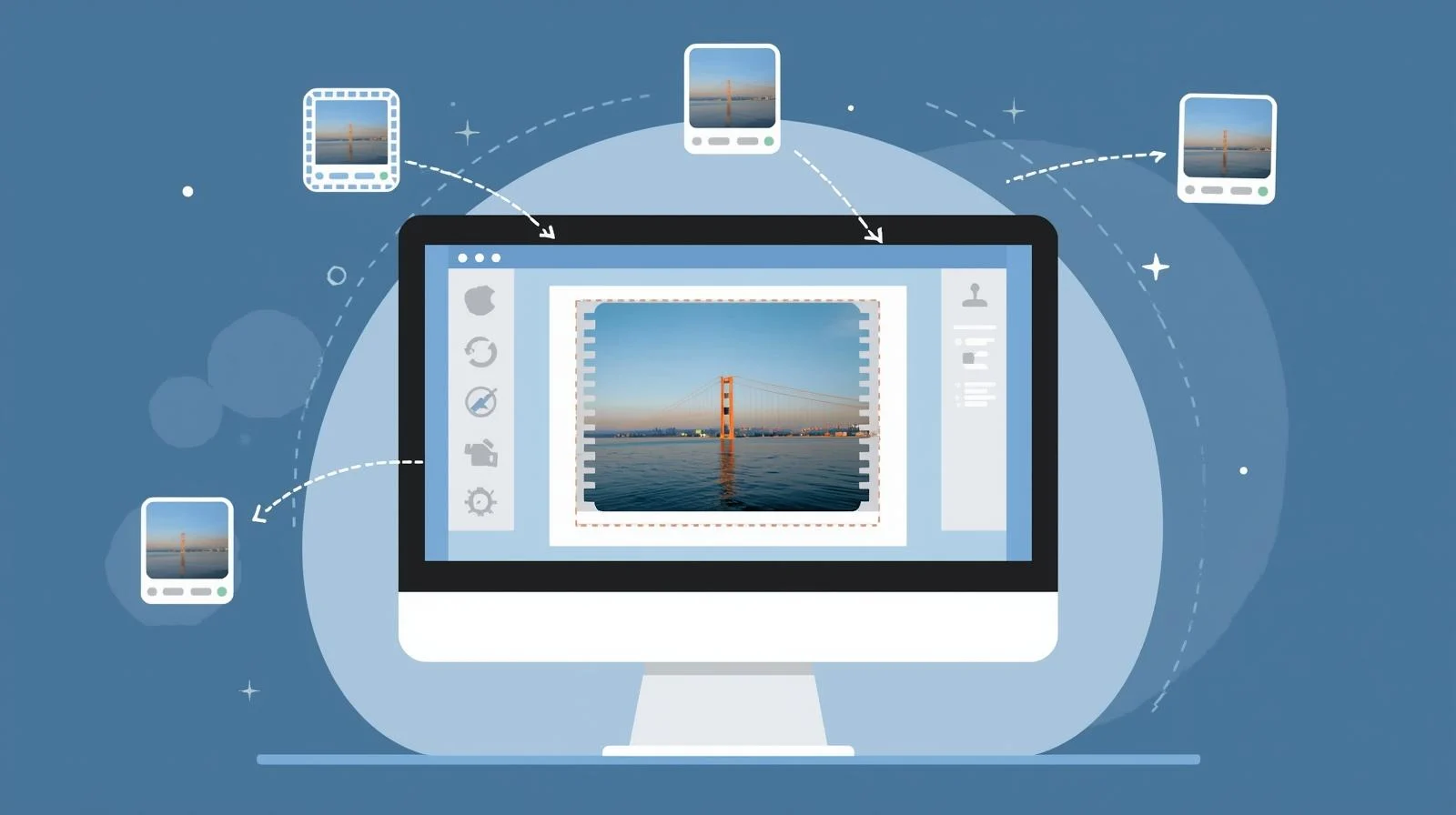
Ini nih beberapa alasan kenapa Canva lebih unggul untuk cara menghapus latar belakang foto di Canva dibanding aplikasi lain:
1. Hasilnya Lebih Halus dan Rapi
Banyak tools gratis yang ngilangin background tapi pinggir objeknya malah jadi kasar, gerigi, atau warnanya jadi aneh. Canva Pro beda banget. Hasilnya halus, clean, dan keliatan profesional bahkan di bagian rambut yang biasanya paling susah.
2. Tanpa Ribet Download Aplikasi Tambahan
Kamu gak perlu install aplikasi lain cuma buat hapus background. Semua udah ada di Canva. Tinggal klik dan beres, tanpa harus penuh-penuhin memori HP atau laptop kamu.
3. Gak Perlu Skill Editing Tinggi
Di Canva, kamu tinggal klik Remove Background dan boom langsung hilang. Pemula pun bisa dapet hasil rapi tanpa pusing belajar tools editing manual yang ribet.
4. Hemat Banyak Waktu (Dan Waktu Itu Uang)
Kamu bukan cuma bayar fitur, tapi kamu bayar waktu. Dengan Canva, kamu bisa kerja berkali-kali lebih cepat. Dalam bisnis, waktu itu uang kan Jadi makin cepet, makin untung.
5. Semua Ada Dalam Satu Platform
Edit foto, bikin desain, tambah teks, export… semua udah ada di satu tempat. Gak perlu loncat-loncat aplikasi. Jadi workflow kamu juga makin ringkes dan anti stress.
6. Cocok Buat Edit Produk dan Foto Manusia
Remove Background Canva itu jago banget buat foto produk dan manusia. Hasilnya gak ada bekas, pinggirannya halus, dan gak keliatan fake. Cocok buat jualan, branding, atau desain konten.
7. Tanpa Iklan Ganggu
Beda dari aplikasi gratis yang penuh pop-up iklan, Canva bikin kamu kerja lebih fokus tanpa gangguan. Tinggal edit, simpan, beres.
Belajar Membuat Video dan Grafis Profesional : KLIK DISINI SEKARANG
Penutup
Sekarang kamu udah ngerti semua hal paling penting tentang fitur editing yang lagi jadi kebutuhan utama semua kreator digital. Mulai dari foto, video, sampe logo, semuanya bisa kamu edit dalam hitungan detik pake Canva dan tinggal klik Remove Background.
Beneran gak ada alasan lagi buat bilang kamu gak bisa desain atau gak punya skill editing. Karena Canva beneran ngelahirin generasi kreator baru yang bisa bikin karya berkualitas bahkan tanpa pengalaman. Kamu mau branding usaha kamu keliatan premium? Kamu mau konten kamu viral? Kamu mau produk kamu keliatan lebih mahal? Semua itu cuma perkara keberanian kamu buat mulai.
Jangan cuma jadi penonton yang iri sama karya orang lain. Kamu bisa banget bikin konten yang jauh lebih kece dan profesional. Mulai aja dari satu hal kecil yang bakal ngubah segalanya yaitu teknik editing paling wajib dan paling gampang, cara menghapus latar belakang foto di Canva.