Cara Mengubah Foto Menjadi Kartun di Canva – Pernah nggak sih kamu scroll media sosial terus lihat teman atau orang lain yang fotonya tiba-tiba berubah jadi karakter kartun lucu dan langsung kepikiran, Gimana caranya ya? Pasti penasarankan cara merubah foto jadi kartun online.
Jika kamu ingin juga, tenang! Kali ini kita bakal kasih bocoran lengkap cara mengubah foto menjadi kartun di Canva dengan langkah-langkah super gampang dan cepat banget.
Cuma beberapa klik aja, foto biasa kamu bisa langsung berubah jadi karya digital yang kece, unik, dan Instagramable. Selain buat seru-seruan, jika kamu mengusai cara ini, kamu juga bisa buat bikin konten sosial media, avatar keren, atau bahkan produk digital Canva yang hits banget.
Sudah penasaran seperti apa cara mengubah foto menjadi kartun di Canva? Langsung saja yuk, perhatikan penjelasan lengkapnya di bawah ini!
5 Cara Mengubah Foto Menjadi Kartun di Canva
1. Siapin Foto yang Mau Dijadikan Kartun
Sebelum mulai, pastiin kamu punya foto yang jelas dan berkualitas. Bisa foto selfie, teman, atau bahkan hewan peliharaanmu. Di Canva, kualitas foto bakal berpengaruh ke hasil kartunnya. Jadi, pilih foto yang pencahayaannya oke dan nggak blur.
Dengan foto yang pas, proses cara mengubah foto menjadi kartun di Canva bakal lebih mudah dan hasilnya maksimal. Dan kabar baiknya, ini fitur bah foto jadi kartun online free di Canva lho
2. Masuk ke Canva dan Pilih Template
Buka aplikasi Canva di HP atau desktop, terus pilih template yang sesuai sama kebutuhanmu. Mau poster, feed Instagram, atau cuma mau avatar doang?
Semua bisa! Canva punya ratusan template kece yang bisa kamu pakai langsung, bikin proses cara mengubah foto menjadi kartun di Canva jadi super cepat.
Jangan lupa, ini juga bagian dari produk digital Canva yang bisa kamu eksplor buat kreasi lain.
CARI KATALOG TEMPLATE POWERPOINT? : KLIK DISINI SEKARANG
3. Upload Foto dan Gunakan Efek Kartun
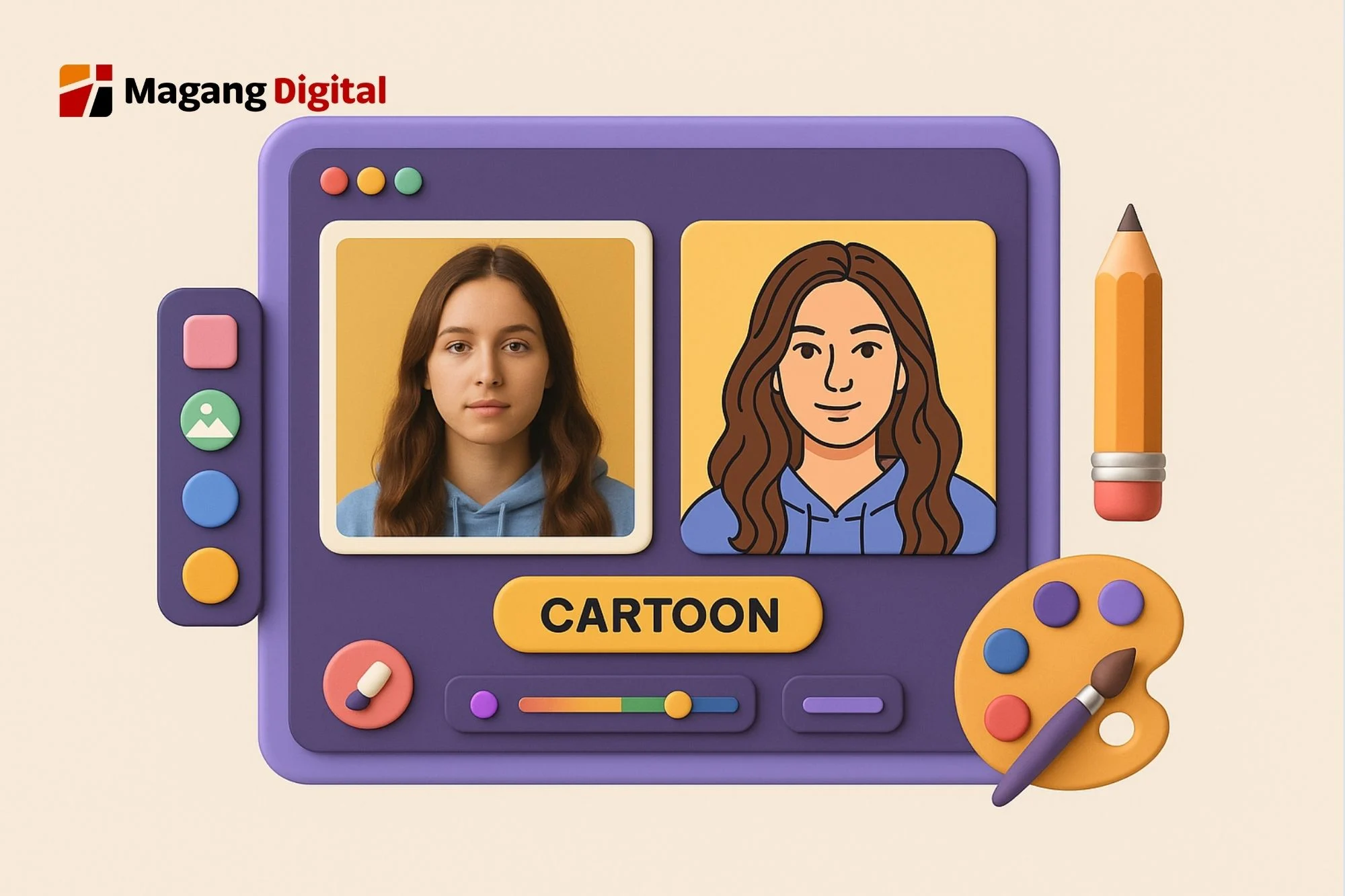
Setelah template siap, langkah selanjutnya adalah upload foto kamu ke Canva. Pilih foto yang tadi sudah dipersiapkan. Nah, di menu “Efek”, cari fitur kartun atau ilustrasi.
Tinggal klik, dan Canva bakal otomatis ubah foto kamu jadi karakter kartun. Ini bagian paling seru karena kamu bisa lihat transformasi foto langsung, dan hasilnya lucu-lucu banget!
4. Edit dan Sesuaikan Detailnya
Gak cuma otomatis, kamu juga bisa tweak detail kartun supaya makin unik. Atur warna, ekspresi wajah, atau tambahkan stiker lucu. Dengan fitur ini, cara mengubah foto menjadi kartun di Canva jadi makin kreatif.
Jangan lupa eksplor elemen lain dari produk digital Canva, kayak background atau ikon keren, biar hasil kartunnya makin hidup dan personal.
5. Simpan dan Bagikan Hasil Karyamu
Terakhir, setelah semua puas sama hasil kartunnya, simpan karya kamu dalam format PNG atau JPEG. Canva juga kasih opsi untuk langsung share ke media sosial, jadi kamu bisa langsung pamer ke teman-teman.
Dengan cara ini, proses cara mengubah foto menjadi kartun di Canva bukan cuma cepat tapi juga menyenangkan. Siapa tahu, hasilnya bisa kamu jadikan produk digital Canva yang laku dijual juga!
Ngomong-ngomong, cara mengubah foto menjadi kartun di Canva ini nggak cuma bikin seru aja, tapi juga bisa jadi pintu masuk kamu buat belajar desain digital lebih lanjut.
Jadi, jangan takut eksplor fitur-fitur lain dari Canva, karena selain gampang, ini juga edit foto jadi kartun gratis, sehingga semuanya bisa bikin kreativitas kamu meledak.
Dengan lima langkah mudah ini, foto biasa pun bisa berubah jadi karya digital kece yang nggak kalah sama ilustrator profesional.