Pernah nggak sih kamu ngerasa data iklan tiba-tiba kacau, konversi hilang, atau laporan kayaknya nggak masuk akal? Nah, salah satu penyebab paling sering itu biasanya dari tracking yang nggak beres. Makanya, mengetahui tentang tutorial pasang pixel Meta Ads iOS 14 adalah hal super penting, apalagi setelah update privasi dari Apple yang lumayan bikin pusing banyak advertiser.
Jadi, kalau kamu mau kampanye iklan tetap akurat dan nggak buang-buang budget, kamu wajib tahu cara pemasangan Pixel yang aman dan benar. Dan bagi yang belum tahu, yuk kita bahas bareng-bareng biar kamu nggak salah langkah dalam beriklan di Facebook !
Mengenal Apa Itu Pixel dan Kenapa Update iOS 14 Bikin Ribet
Sebelum masuk ke langkah teknis, kamu perlu ngerti dulu kenapa update iOS 14 ini berdampak besar. Sejak Apple ngerilis aturan App Tracking Transparency (ATT), aplikasi termasuk Meta Ads, harus minta izin pengguna untuk melacak aktivitas mereka.
Artinya, kalau banyak orang pilih Ask app not to track, data yang masuk ke Pixel berkurang atau kurang akurat. Inilah kenapa ada banyak kasus Meta Pixel Anda tidak aktif, event nggak kebaca, atau konversi hilang.
Nah, Meta Pixel sendiri adalah kode kecil yang kamu tempel di website buat ngelacak perilaku pengunjung, mulai dari view content, add to cart, sampai purchase. Tanpa Pixel yang benar, iklan kamu bakal optimasi dengan data yang salah.
Dan itu jelas bahaya. Makanya perlu banget ngerti tutorial pasang pixel Meta Ads iOS 14 biar semuanya aman.
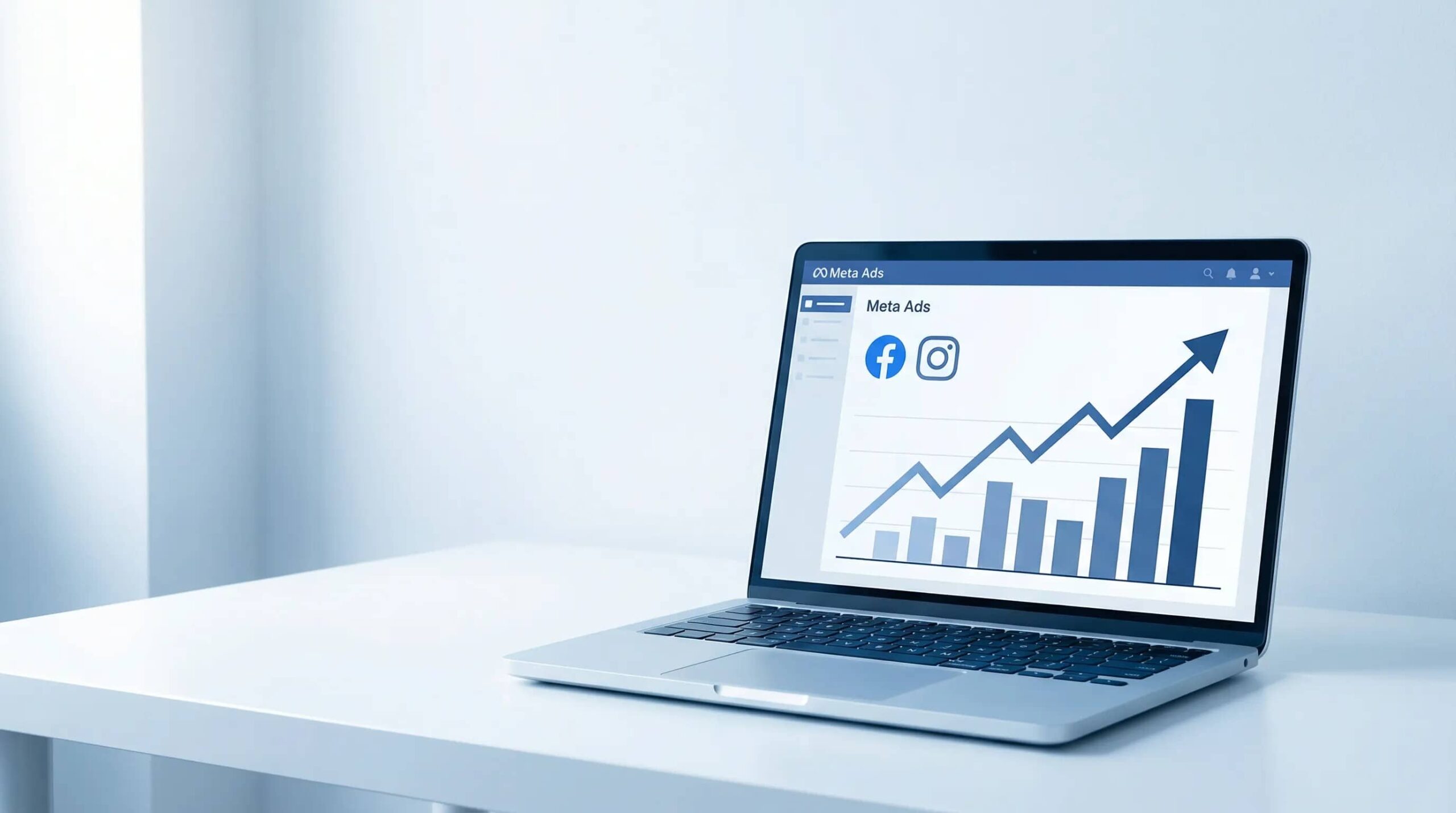
Persiapan Sebelum Pasang Pixel
Untuk melakukan pasang pixel, kamu harus siapin beberapa hal dulu. Ini kayak tahap pemanasan biar nanti pas praktek semuanya lancar. Pertama, pastikan kamu sudah punya akun Business Manager.
Kedua, kamu udah buat Pixel baru atau siap pakai Pixel lama. Ketiga, pastikan website kamu support akses HTML, atau kamu punya akses dashboard kalau pakai platform kayak Shopify atau WordPress.
Oiya, di tahap ini penting banget buat ngecek apakah Pixel lama kamu pernah error atau statusnya “Meta Pixel Anda tidak aktif”. Kamu bisa cek ini lewat Events Manager di Meta Ads.
Kalau statusnya merah atau Pixel udah lama nggak ngirim event, lebih baik perbaiki atau pasang ulang sekalian lewat panduan Tutorial Pasang Pixel Meta Ads iOS 14 ini.
Cara Pasang Pixel Meta Ads di Website
Oke, sekarang kita masuk ke bagian inti, yakni cara pemasangan Pixel. Sebenarnya caranya simpel, cuma butuh ketelitian. Jadi, hati-hati saat melakukan langkah-langkahnya di bawah ini:
- Pertama: buka Business Manager, masuk ke Events Manager, lalu pilih Pixel yang mau dipasang.
- Kedua: klik Setup Pixel → Install code manually.
- Ketiga: salin seluruh kode Pixel itu.
Nah, kode yang kamu salin tadi harus kamu tempel di bagian website kamu. Kalau kamu pakai WordPress, biasanya bisa lewat theme editor atau plugin header/footer. Kalau Shopify, masuk ke theme.liquid dan tempel sebelum tag.
Setelah kamu tempel, simpan dan publish. Tapi jangan berhenti sampai sini ya. Kamu harus tes dulu.
Cara Cek Pixel Menggunakan Facebook Pixel Helper
Kalau kamu merasa, kok Pixel kayaknya nggak jalan? atau Meta Pixel Anda tidak aktif lagi? Tenang, kamu bisa cek dengan mudah. Caranya pakai Facebook Pixel Helper.
Ini adalah ekstensi Chrome yang langsung bisa ngasih notifikasi apakah Pixel kamu bekerja, error, atau eventnya miss. Pas kamu buka website dan Pixel Helper nyala, kamu bakal lihat event apa yang terpicu. Kalau warning muncul, perbaiki sesuai instruksi. Biasanya error yang sering muncul antara lain:
- Duplicate Pixel
- Kode ditempel di lokasi yang salah
- Event tertentu nggak kebaca
Dengan pakai Facebook Pixel Helper, kamu bisa memastikan instalasi sesuai rekomendasi Tutorial Pasang Pixel Meta Ads iOS 14 dan bebas error.
Mengatur Event Conversion di Meta Ads
Pasang Pixel bukan akhir dari cerita. Kamu juga harus ngatur event konversi di Event Manager. Nah ini penting banget buat iOS 14 yang cuma ngizinin kamu memilih 8 event paling prioritas lewat Aggregated Event Measurement (AEM). Lalu, apa aja yang perlu dilakukan? Ini jawabannya!
- Pertama: pilih event utama kamu, misalnya Purchase atau Lead.
- Kedua: susun prioritas dari event paling penting sampai paling rendah.
- Ketiga: pastikan event yang kamu pilih sesuai funnel bisnis kamu.
Ingat! Kalau kamu salah milih event, Meta bakal optimasi ke data yang nggak relevan. Ini bikin performa iklan drop. Jadi sekali lagi, bagian ini wajib kamu perhatiin karena masih masuk ke rangkaian tutorial pasang pixel Meta Ads iOS 14.
Semenjak iOS 14, Pixel doang udah nggak cukup. Makanya banyak advertiser beralih pakai CAPI alias Conversions API. Fungsinya sederhana: event dikirim langsung dari server kamu, bukan dari browser. Jadi lebih aman dari ad-block, cookie restriction, atau tracking limitation.
Kalau kamu pakai Shopify, WooCommerce, atau platform populer lainnya, biasanya sudah ada tool integrasi otomatis. Tinggal connect, pilih Pixel, dan aktifkan CAPI. Selesai deh. Lalu jika kamu ingin tracking lebih akurat dan mengurangi error kayak Meta Pixel Anda tidak aktif, kombinasi Pixel + CAPI adalah opsi terbaik.
Verifikasi Domain Supaya Pixel Lebih Optimal
Buat ngatasi aturan iOS 14, Meta mewajibkan kamu buat verifikasi domain sebelum pakai event prioritas. Adapun caranya yakni:
- Pertama: buka Business Settings → Brand Safety → Domains.
- Kedua: tambahkan domain kamu.
- Ketiga: pilih metode verifikasi: DNS, Meta-tag, atau upload HTML.
Tanpa verifikasi domain, event kamu bisa ditolak dan tracking jadi kacau. Makanya langkah ini selalu jadi bagian wajib dalam setiap Tutorial Pasang Pixel Meta Ads iOS 14.
=> Ketika kita menggunakan 1 trik marketing secara berulang-ulang maka audiens akan bosan.
Solusinya baca ebook Takuton agar bisa membuat lebih banyak variasi konten promosi. DOWNLOAD EBOOK DISINI
Menguji Event (Testing) Setelah Semua Beres
Kamu mungkin ngerasa, udah ah, pasti berfungsi. Tapi kenyataannya, banyak pengguna lupa testing dan akhirnya tracking mereka kosong selama berminggu-minggu. Jangan sampai ini kejadian.
Gunakan fitur Test Events di Events Manager. Di sini kamu buka website, klik tombol, add to cart, dan cek apakah event terdeteksi real time. Kalau beberapa event nggak muncul, cek lagi pakai Facebook Pixel Helper. Testing ini membantu kamu memastikan semua elemen dari Tutorial Pasang Pixel Meta Ads iOS 14 berjalan mulus.
Kesalahan Umum yang Bikin Pixel Gagal
Selama pasang Pixel, banyak banget error kecil yang bikin tracking berantakan. Dan biasanya, berikut beberapa hal yang paling sering muncul:
1. Kode Pixel Ditaro di Tempat yang Salah
Banyak yang asal tempel terus naruh kodenya di bagian body, padahal seharusnya masuk ke head. Karena posisinya salah, Pixel nggak bakal nge-load di awal, jadinya data banyak yang nggak ke-tracking.
2. Event Ganda (Duplicate Events)
Ini kejadian kalo kamu pasang Pixel manual tapi plugin tracking juga aktif, jadi satu aksi terbaca dua kali. Akhirnya, laporan conversion kamu jadi ngaco dan Meta bisa salah baca performa iklan kamu.
3. Plugin Security Ngeblok Script
Beberapa plugin keamanan di website itu rada sensi sama script pihak ketiga. Kalau plugin ini aktif, Pixel kamu bisa dianggap “ancaman,” akhirnya diblok dan nggak jalan sama sekali.
4. Pixel Nggak Aktif Karena Salah Copy Kode
Masalah klasik tapi fatal. Ada orang yang cuma skip satu baris atau salah paste, dan Pixel langsung dianggap invalid. Akhirnya tracking kamu mati total tanpa kamu sadari.
5. Domain Belum Terverifikasi
Kalau domain kamu belum diverifikasi di Events Manager, Meta anggap website kamu belum resmi. Dampaknya? Banyak event nggak kebaca dan fitur optimasi juga ke-lock.

6. Salah Pilih Event Prioritas di AEM
Sejak iOS 14, Meta cuma izinkan beberapa event prioritas. Kalau kamu salah milih, event yang seharusnya penting malah nggak direkam. Jadinya data conversion jadi hilang atau nggak akurat.
Dengan tahu error umum, kamu bisa lebih waspada dan hemat waktu.
Tracking adalah jantungnya iklan. Tanpa tracking yang akurat, iklan kamu cuma jalan dengan tebakan. Makanya mengikuti tutorial pasang pixel Meta Ads iOS 14 yang benar itu wajib banget.
Mulai dari pasang Pixel, cek dengan Facebook Pixel Helper, verifikasi domain, sampai setup event prioritas, semuanya punya peran penting buat memastikan kampanye berjalan maksimal.
Dengan mengikuti langkah-langkah di atas, kamu bisa menghindari error kayak Meta Pixel Anda tidak aktif, memastikan Meta Pixel berjalan lancar, dan bikin performa iklan makin optimal.
Akhir kata, pastikan kamu selalu update dan rajin cek tracking biar bisnis makin cuan dan stabil. Semoga tutorial pasang pixel Meta Ads iOS 14 ini bisa bantu kamu pasang Pixel tanpa drama!
BACA BLOG MAGANG DIGITAL : BLOG